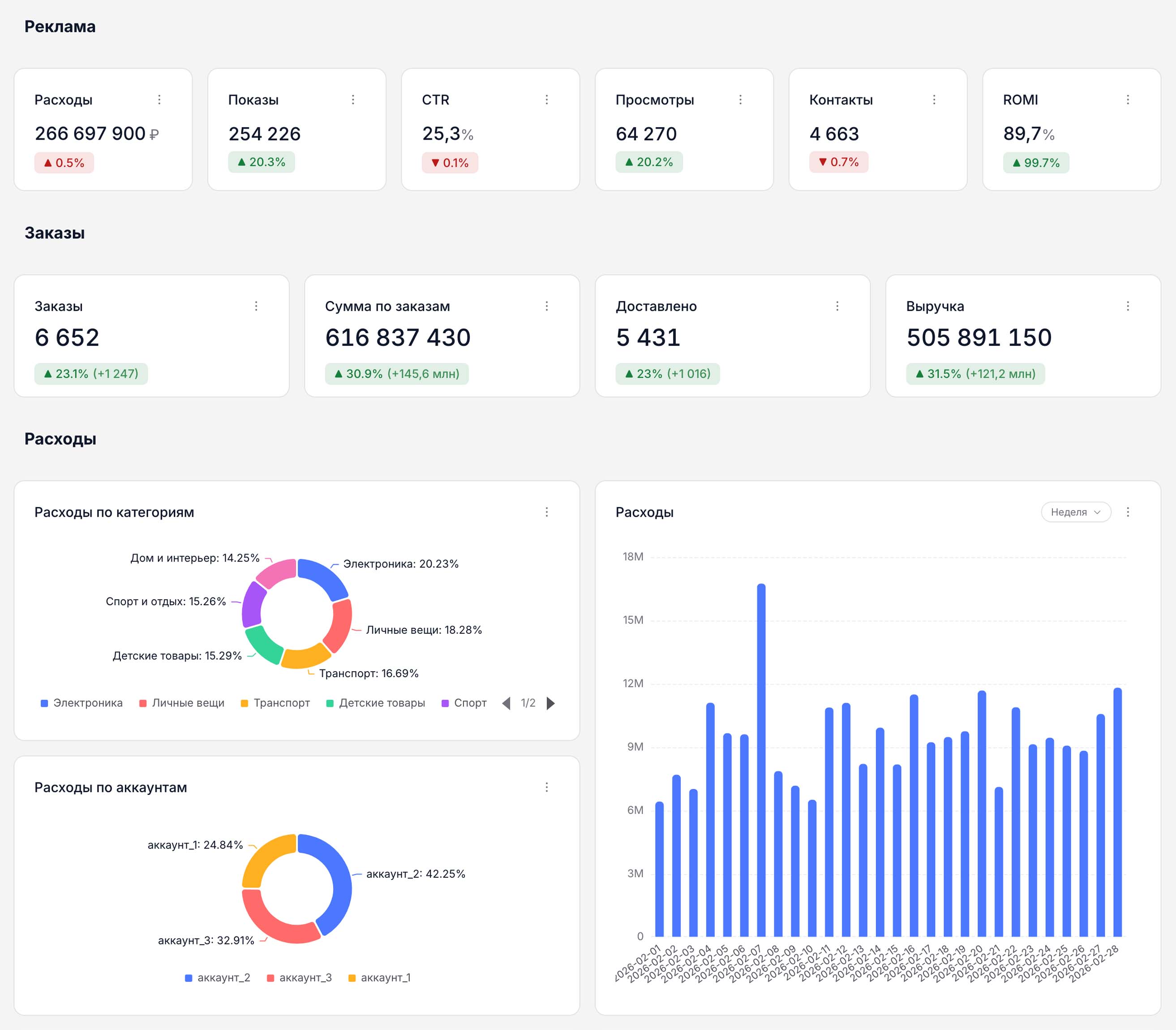

При создании виджета нужно выбрать его тип. От типа зависит как данные будут отображаться. Всего доступно 8 типов — каждый для своего сценария.
Индикатор
Одно большое число — сумма, среднее или количество. Никакой оси, никаких категорий — просто значение.

Когда использовать: ключевые метрики верхнего уровня — общий расход за период, суммарное количество лидов, средний CPL. Обычно несколько индикаторов идут в ряд в верхней части дашборда.
Опции: сравнение с предыдущим периодом (стрелка вверх/вниз и разница в процентах), инвертирование цвета (когда рост — плохо, например для CPC).
Линейная диаграмма
Динамика одного или нескольких показателей по времени. Ось X — дата или временной период, ось Y — значение метрики.
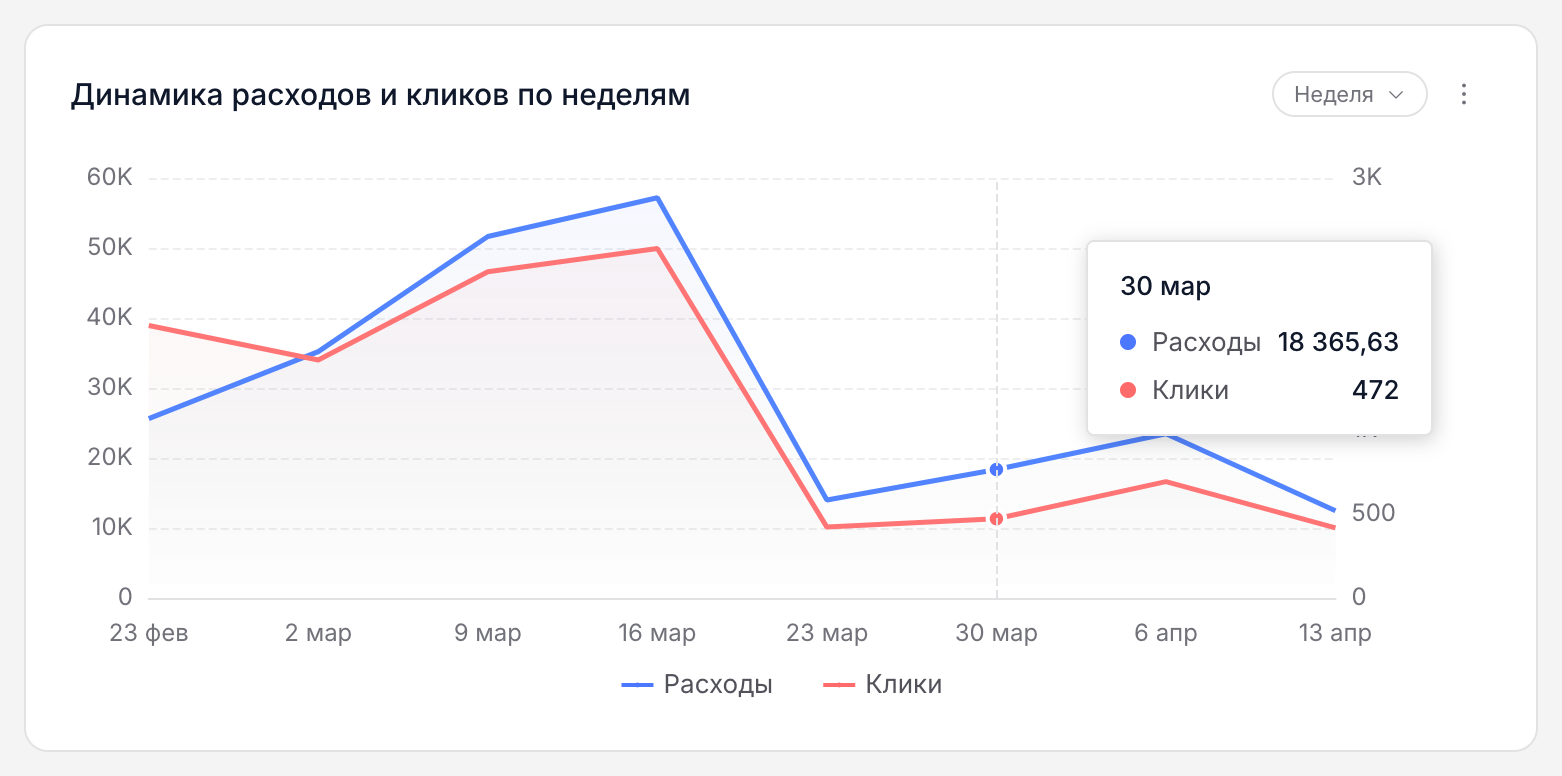
Когда использовать: тренды — как менялись расходы, клики или конверсии по дням, неделям, месяцам. Сравнение нескольких метрик на одном графике (например, расход и количество лидов одновременно).
Опции: несколько рядов данных, выбор типа линии, сравнение с предыдущим периодом в виде пунктирной линии.
Столбчатая диаграмма
Сравнение значений по категориям. Вертикальные столбцы — каждый представляет одну категорию.
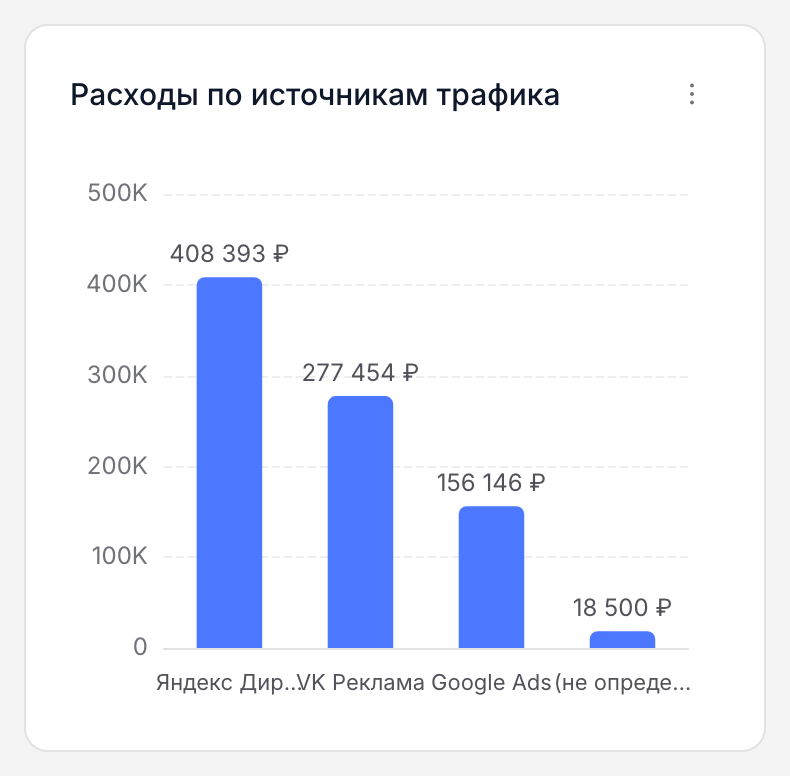
Когда использовать: расходы по каналам, количество лидов по источникам, эффективность кампаний. Когда категорий не слишком много (до 10–15) и их названия короткие.
Опции: стопки (stacked) — для сравнения вклада каждой части в общее, группировка по второму измерению.
Горизонтальная диаграмма
То же что столбчатая, но столбцы расположены горизонтально.
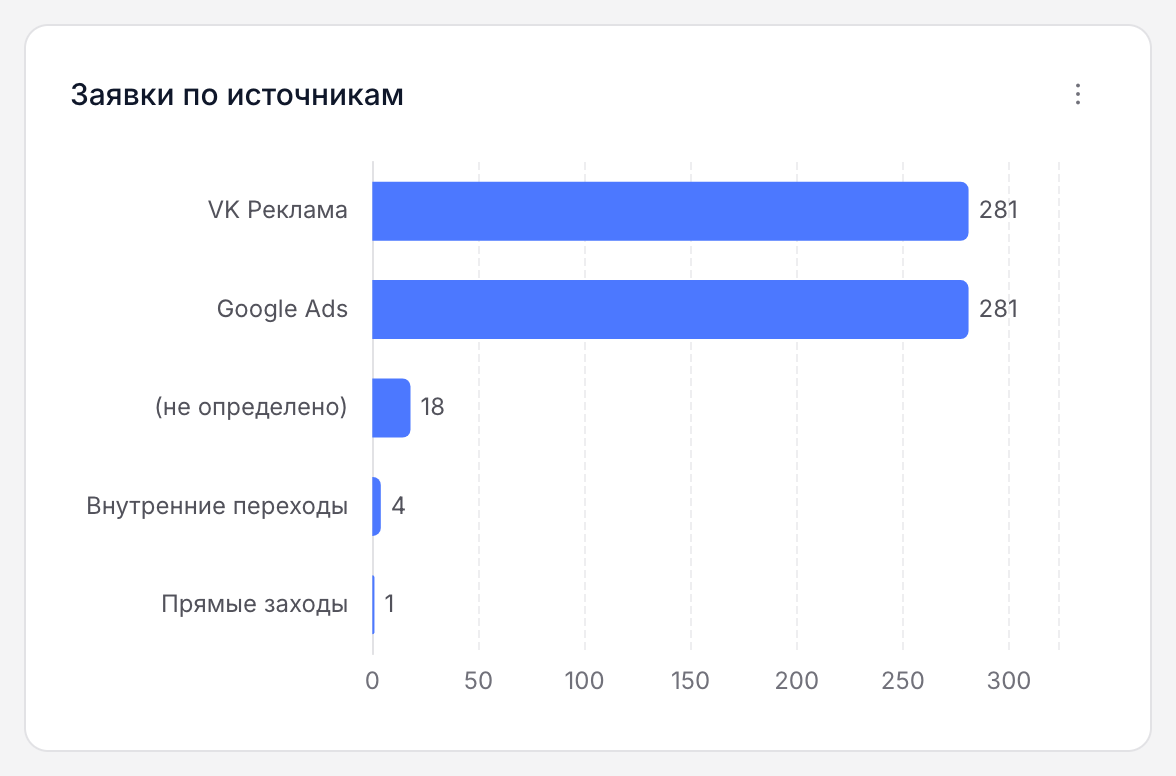
Когда использовать: когда категорий много или их названия длинные — горизонтальные подписи читаются без поворота. Например, рейтинг кампаний по расходу или список ключевых слов по кликам.
Круговая диаграмма
Доли от общего по категориям. Показывает структуру: кто сколько занимает от 100%.
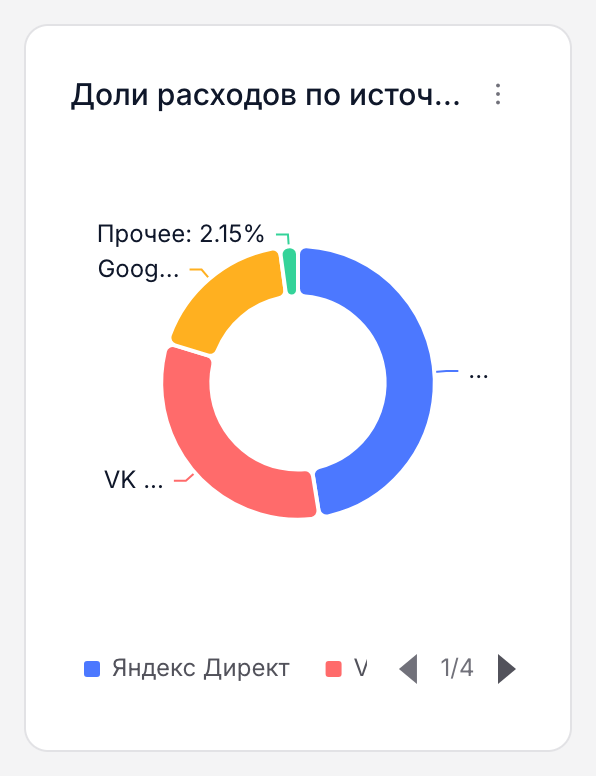
Когда использовать: распределение бюджета по каналам, доля каждого источника в общем трафике. Работает хорошо когда категорий немного (3–7) и они хорошо различимы по размеру.
Опции: вид «Кольцо» (donut) или классическая круговая, режимы подписей (название, процент, значение или их комбинации).
Воронка
Стадии процесса и конверсия между ними. Каждый шаг — один этап воронки.
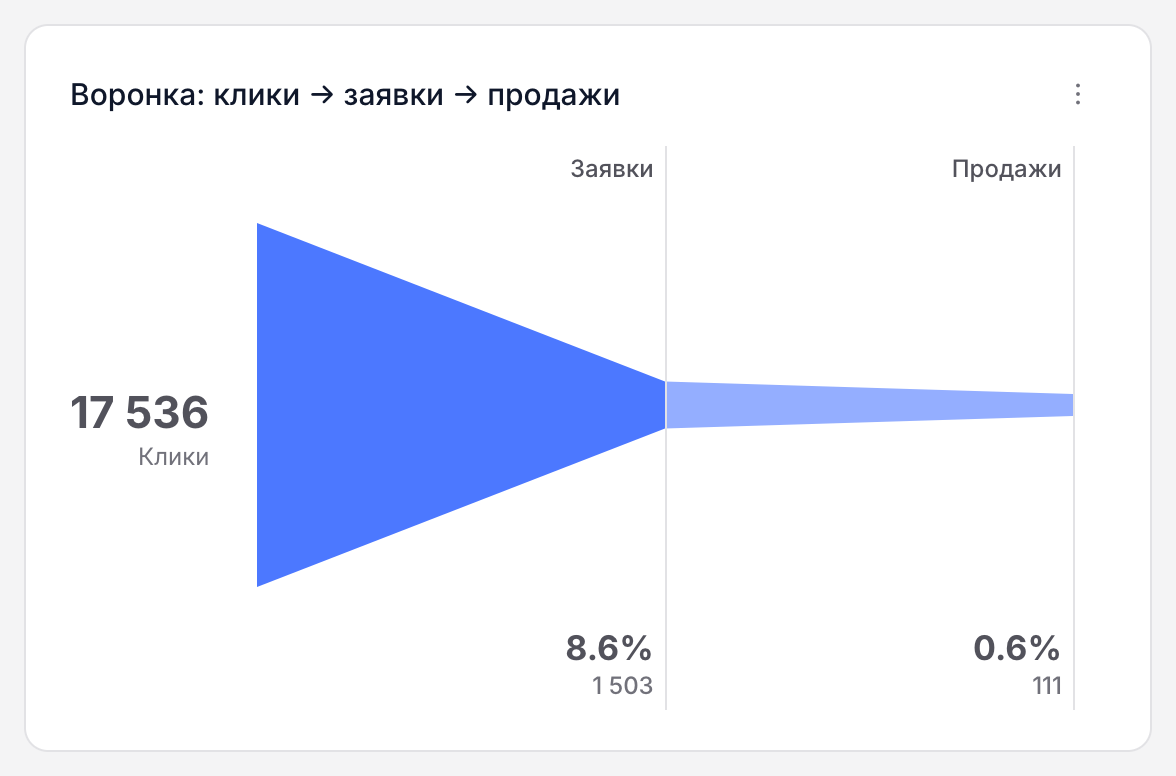
Когда использовать: воронка продаж (показы → клики → лиды → сделки), путь пользователя по сайту, конверсия по этапам CRM. Сразу видно на каком шаге самые большие потери.
Опции: отображение процента от первого шага или от предыдущего, переупорядочивание этапов.
Таблица
Данные в строках и столбцах. Поддерживает иерархические строки — раскрываемые группы.
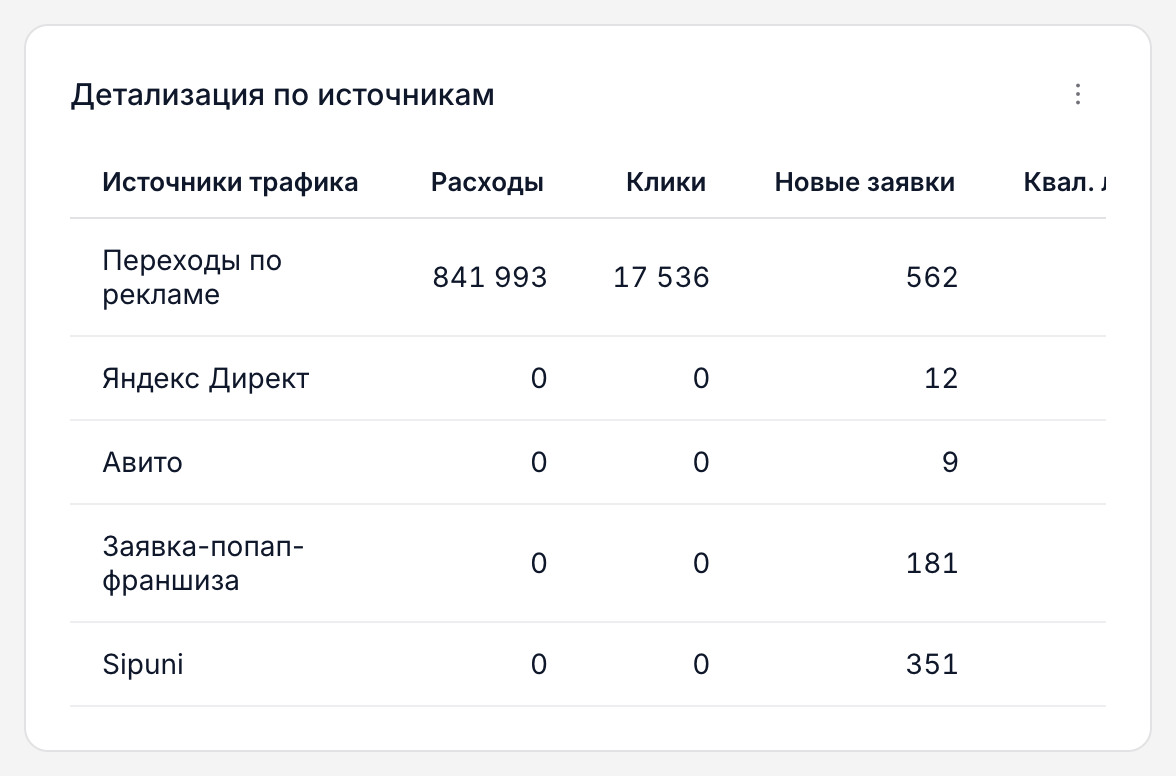
Когда использовать: детальные данные по кампаниям или ключевым словам, сводка с несколькими метриками по каждому объекту, когда нужна возможность отсортировать и изучить каждую строку.
Опции: пагинация, sticky-колонки, форматирование чисел, иерархия (дерево).
Сводная таблица
Матрица: строки × колонки × метрики. Аналог сводной таблицы в Excel.
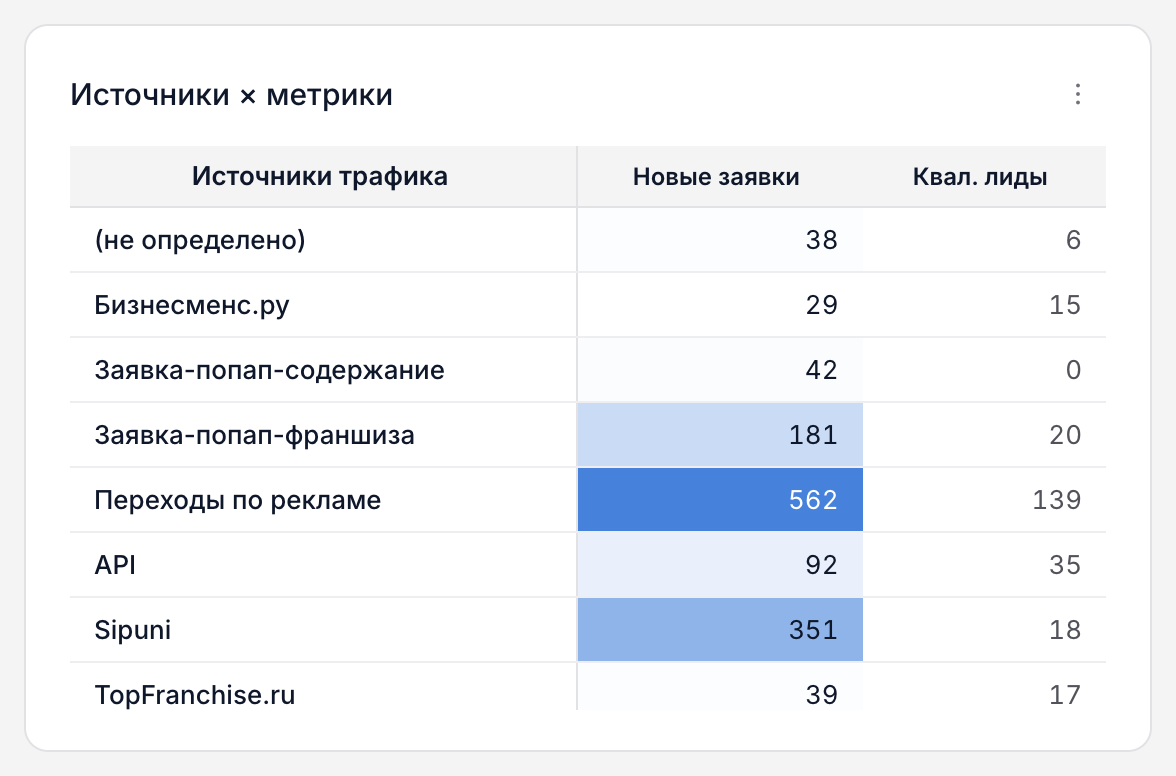
Когда использовать: расходы по каналам за каждый месяц, конверсия по источнику и типу устройства, любая задача «две категории × одно число». Поддерживает heatmap-раскраску ячеек и итоговые строки/колонки.
Как выбрать правильный тип
| Задача | Тип |
|---|---|
| Одно ключевое число | Индикатор |
| Динамика по времени | Линейная |
| Сравнение категорий | Столбчатая или Горизонтальная |
| Доли и структура | Круговая |
| Этапы процесса | Воронка |
| Детальный список | Таблица |
| Две категории × метрика | Сводная таблица |
Что дальше
- Добавить фильтры к дашборду → Фильтры на дашборде
- Вернуться к созданию дашборда → Как создать дашборд