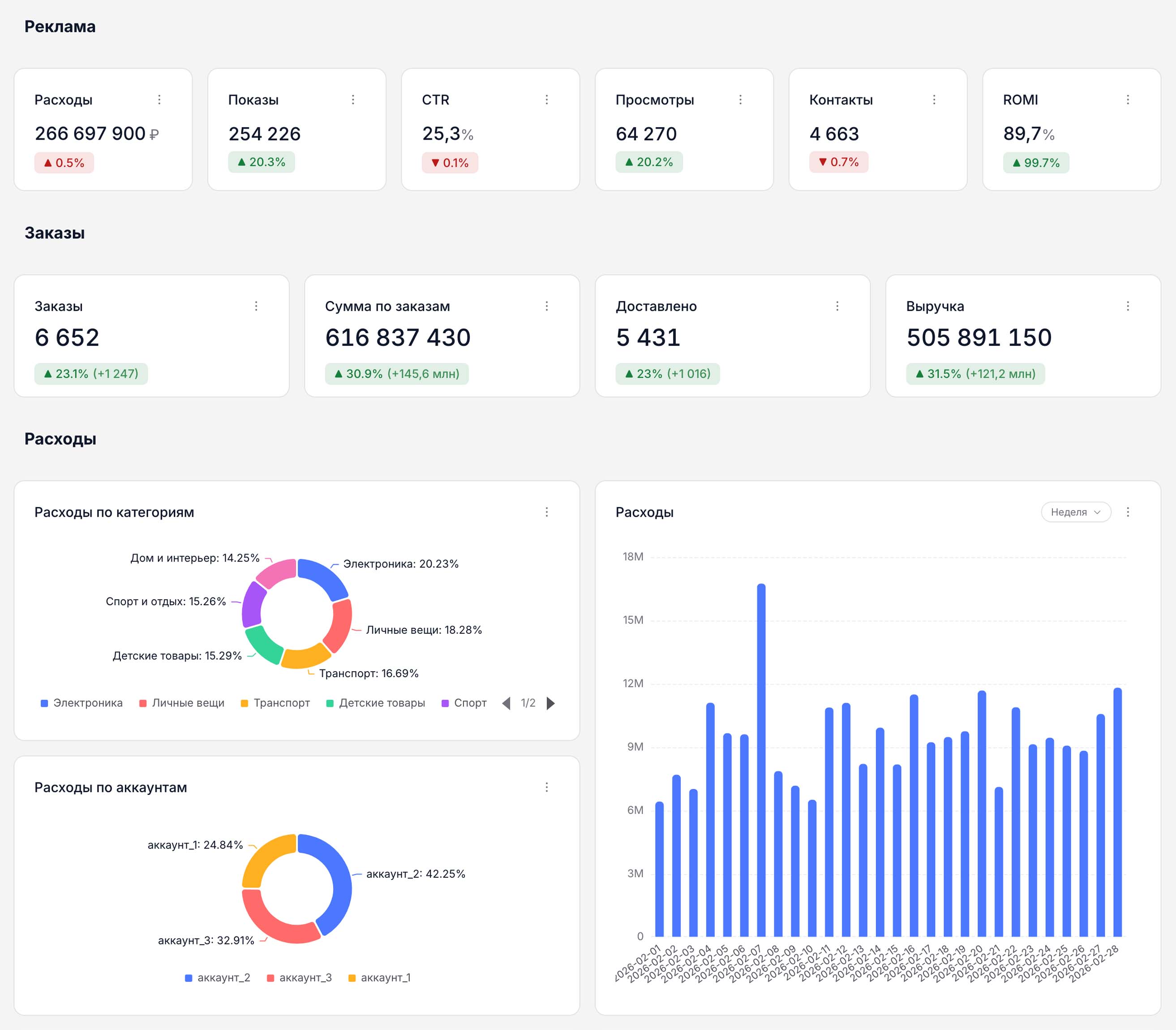

Добавление нового источника занимает 5–10 минут. Визард проведёт через четыре шага: выбор источника → доступ → поля → дополнительные настройки. Четвёртый шаг есть не у всех коннекторов.
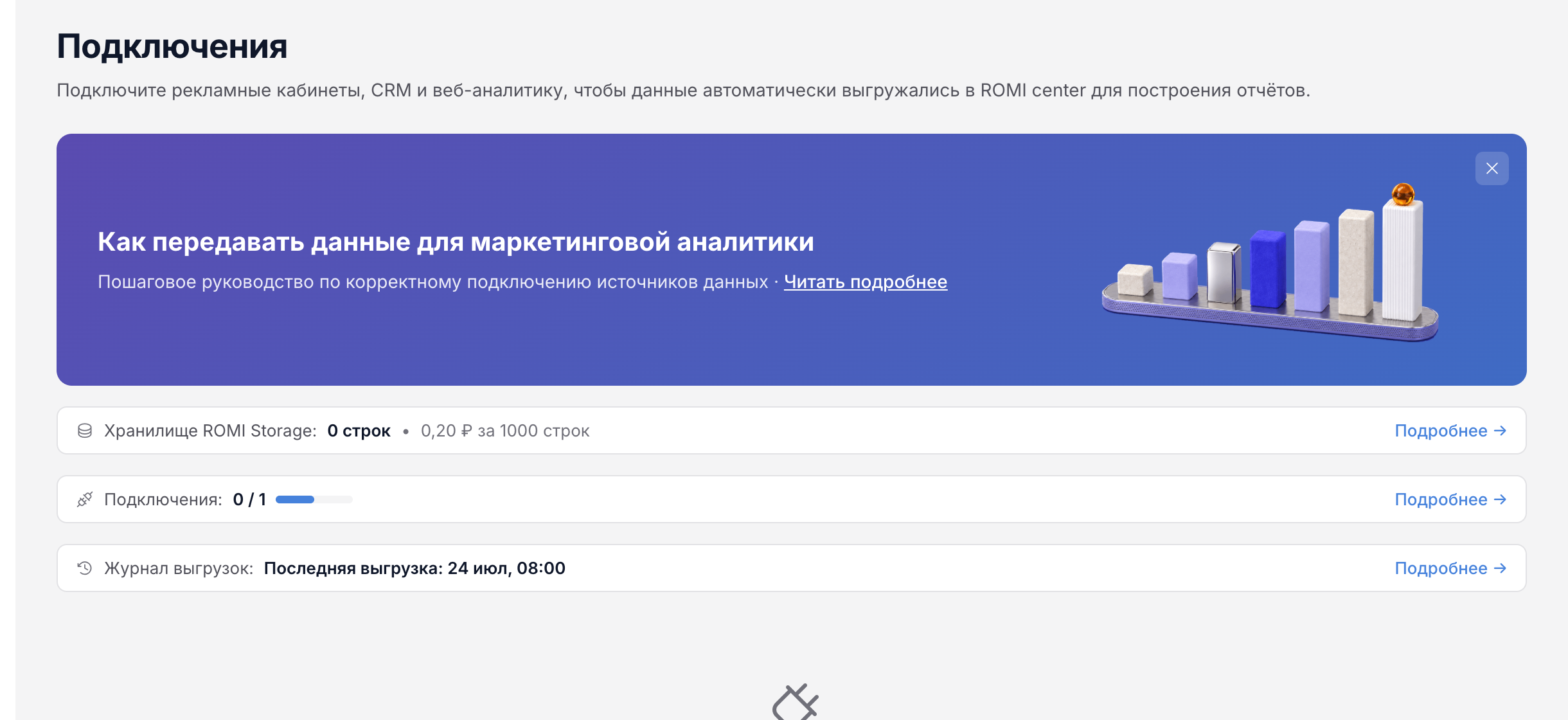
Перейдите в раздел Подключения и нажмите + Добавить источник.
Шаг 1. Выберите источник
Откроется каталог источников. Они разбиты на четыре категории:
- Реклама — Яндекс Директ, Google Ads, VK Реклама, Telegram Ads, TikTok Ads, Avito, Facebook Ads и другие
- Аналитика — Яндекс Метрика, Google Analytics 4, Google Search Console, Яндекс Вебмастер и другие
- CRM — amoCRM, Битрикс24, GetCourse, EnvyCRM, U-ON Travel, Своя CRM
- Прочее — Google Таблицы, Импорт CSV
Если не знаете в какой категории искать — используйте строку поиска, она ищет по названию и синонимам.
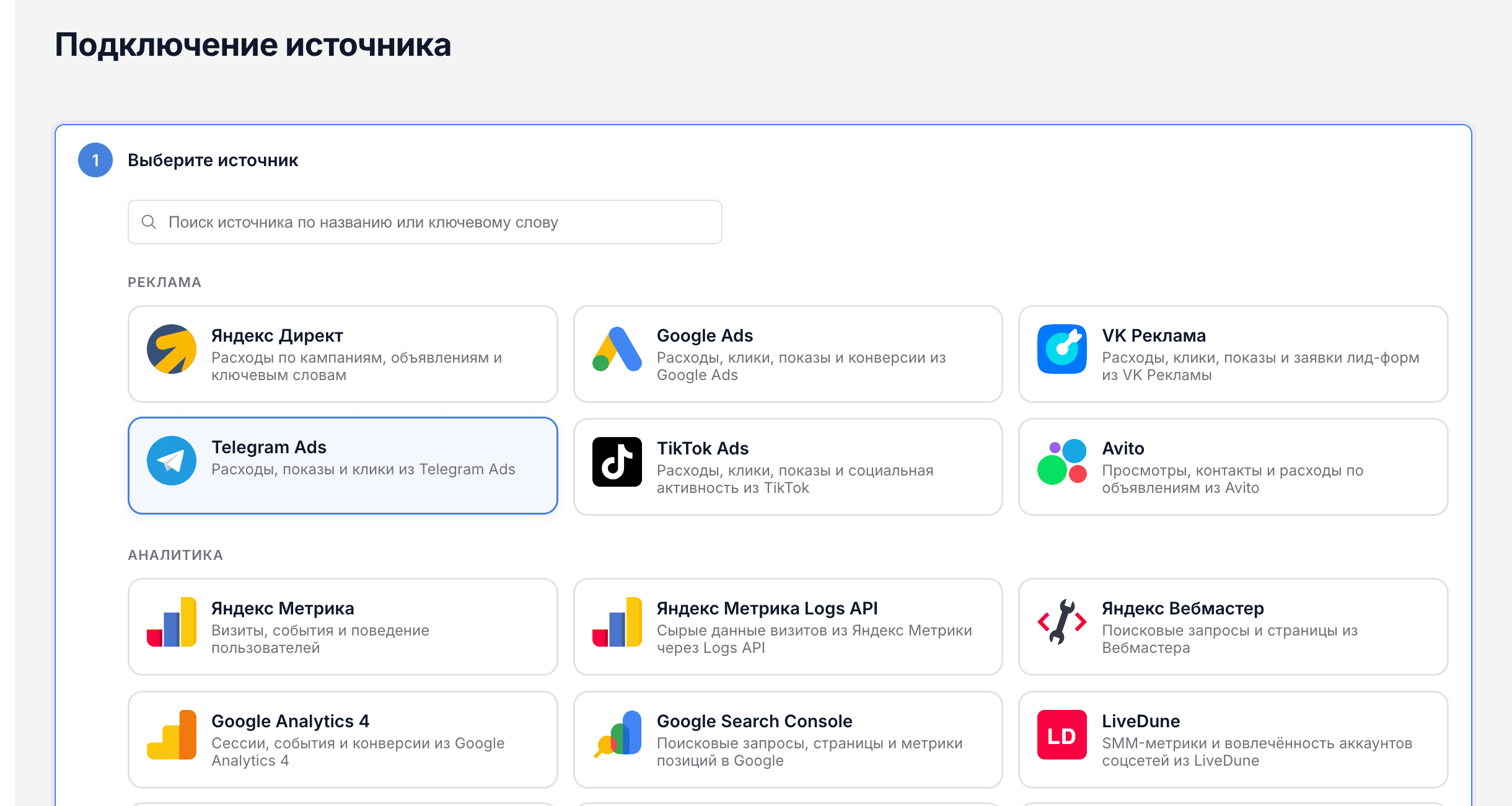
Нажмите на карточку нужного источника и перейдите к следующему шагу.
Шаг 2. Предоставьте доступ
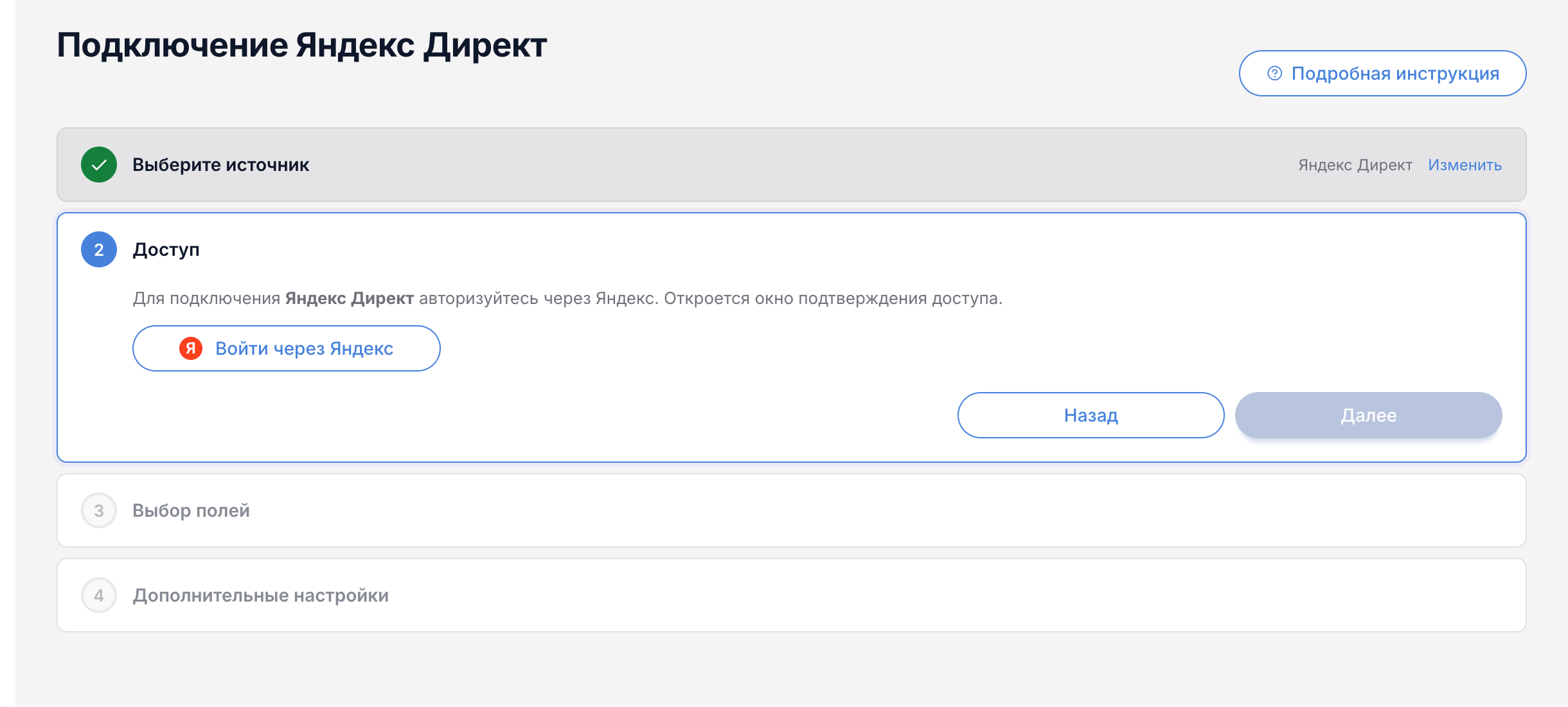
Здесь нужно дать ROMI center разрешение читать данные из вашего аккаунта. Способ зависит от источника.
Вход через сервис (OAuth)
Большинство рекламных платформ и аналитики работают через OAuth: Яндекс Директ, Яндекс Метрика, Google Ads, Google Analytics, VK Реклама, TikTok Ads, Facebook Ads.
Нажмите кнопку «Войти через Яндекс» (или Google / VK — в зависимости от источника). Откроется окно авторизации сервиса. Войдите в нужный аккаунт и разрешите доступ. После этого вы вернётесь в ROMI center автоматически.
Если у вас несколько рекламных аккаунтов в одном сервисе — после авторизации выберите нужный из списка.
Важно
Сменить аккаунт после создания подключения нельзя. Если нужен другой аккаунт — создайте новое подключение.
API-токен
Некоторые источники используют токен: Битрикс24, GetCourse, EnvyCRM, U-ON Travel, Telegram Ads, Avito, LiveDune и другие.
Токен — это строка вида a1b2c3d4e5f6..., которую вы берёте в настройках своего кабинета.
Для работы токена нужны права администратора в подключаемом аккаунте. Если токен введён от пользователя с ограниченными правами — авторизация не пройдёт или данные будут неполными.
Webhook (Своя CRM)
Если вашей CRM нет в каталоге, используйте коннектор «Своя CRM». ROMI center сгенерирует уникальный URL-вебхук, на который вы будете отправлять данные в нужном формате. Этот вариант требует технической настройки со стороны разработчика.
Поддомен + OAuth (amoCRM)
amoCRM использует комбинацию: сначала вводите поддомен вашего аккаунта (например acme для acme.amocrm.ru), затем авторизуетесь через OAuth.
Шаг 3. Выберите поля
На этом шаге вы определяете, какие именно данные ROMI center будет выгружать. Рекомендованный набор уже отмечен — он покрывает большинство задач.
Подробнее о том как выбрать поля и как это влияет на стоимость хранения → Как выбрать поля.
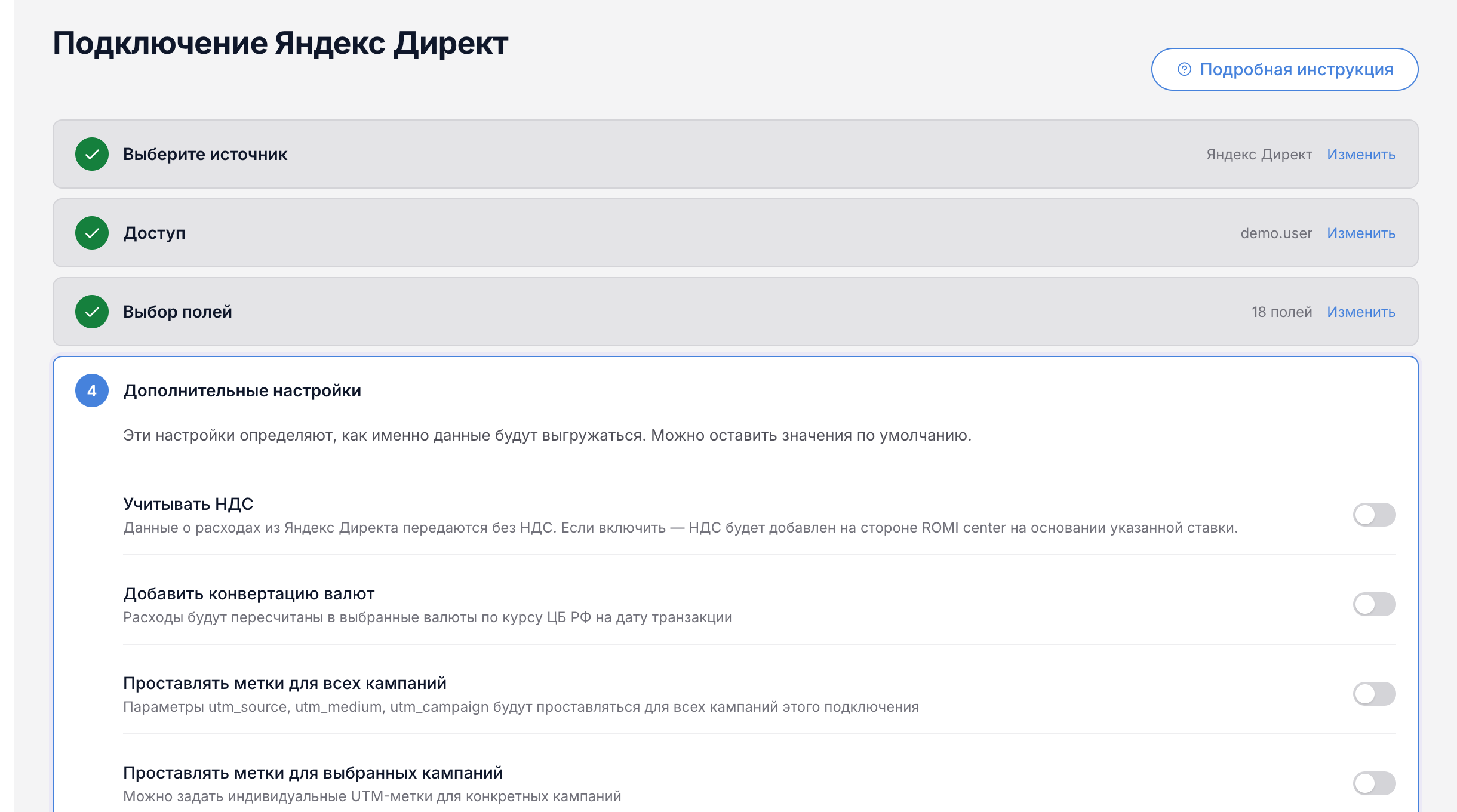
Шаг 4. Дополнительные настройки
Этот шаг есть только у части источников — рекламных платформ и некоторых CRM. Если у выбранного источника дополнительных настроек нет, визард пропускает этот шаг.
НДС. Яндекс Директ передаёт расходы с учётом НДС — переключатель включён по умолчанию. У остальных платформ НДС по умолчанию выключен. Настройте согласно тому, как источник отдаёт данные.
UTM-метки. Если в кампаниях метки не проставлены — можно задать их здесь, и ROMI center подставит их к выгружаемым данным. В самом рекламном кабинете ничего не изменится.
Валюта. Если кабинет ведётся не в рублях — ROMI center пересчитает расходы по курсу ЦБ на дату транзакции и добавит отдельную колонку. Исходная сумма в валюте кабинета сохраняется.
Для CRM: вместо перечисленного выше здесь задаётся часовой пояс аккаунта и глубина перезагрузки прошлых дней при обновлении.
После создания подключения
Нажмите Создать подключение (или Сохранить — на последнем шаге). Вы вернётесь на страницу Подключений и увидите новый источник со статусом «Загрузка истории».
Это значит, что ROMI center начал загружать данные за прошлые периоды. Это нормально — данные за этот период будут неполными, пока загрузка не завершится. Сколько это займёт и как отслеживать прогресс → Статусы подключений и журнал выгрузок.
Что дальше
- Разобраться со статусами → Статусы подключений и журнал выгрузок
- Посмотреть что за данные загрузились → Как просмотреть данные
- Изменить состав полей → Как выбрать поля
- Загрузить данные за конкретный период вручную → Историческая выгрузка