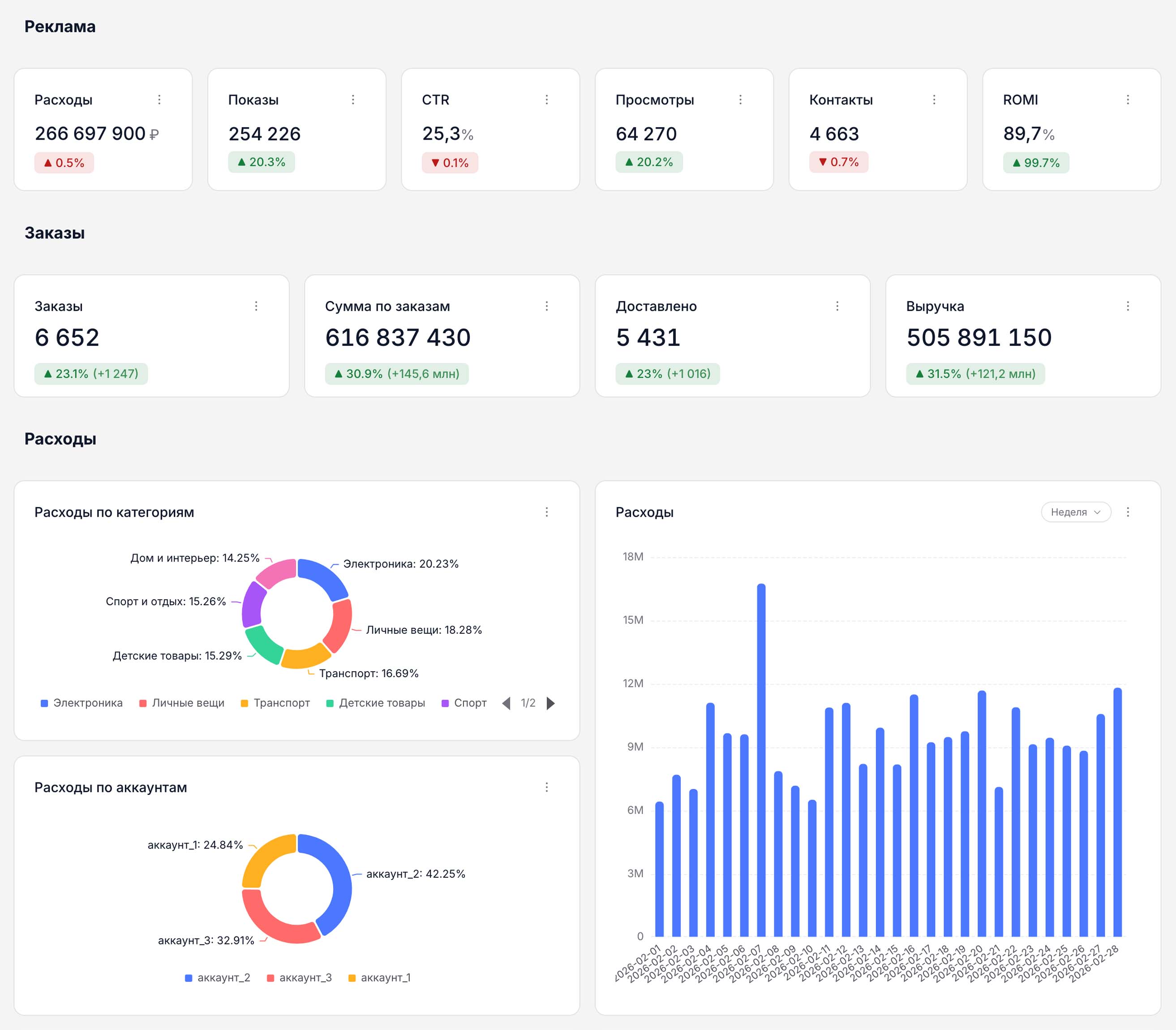

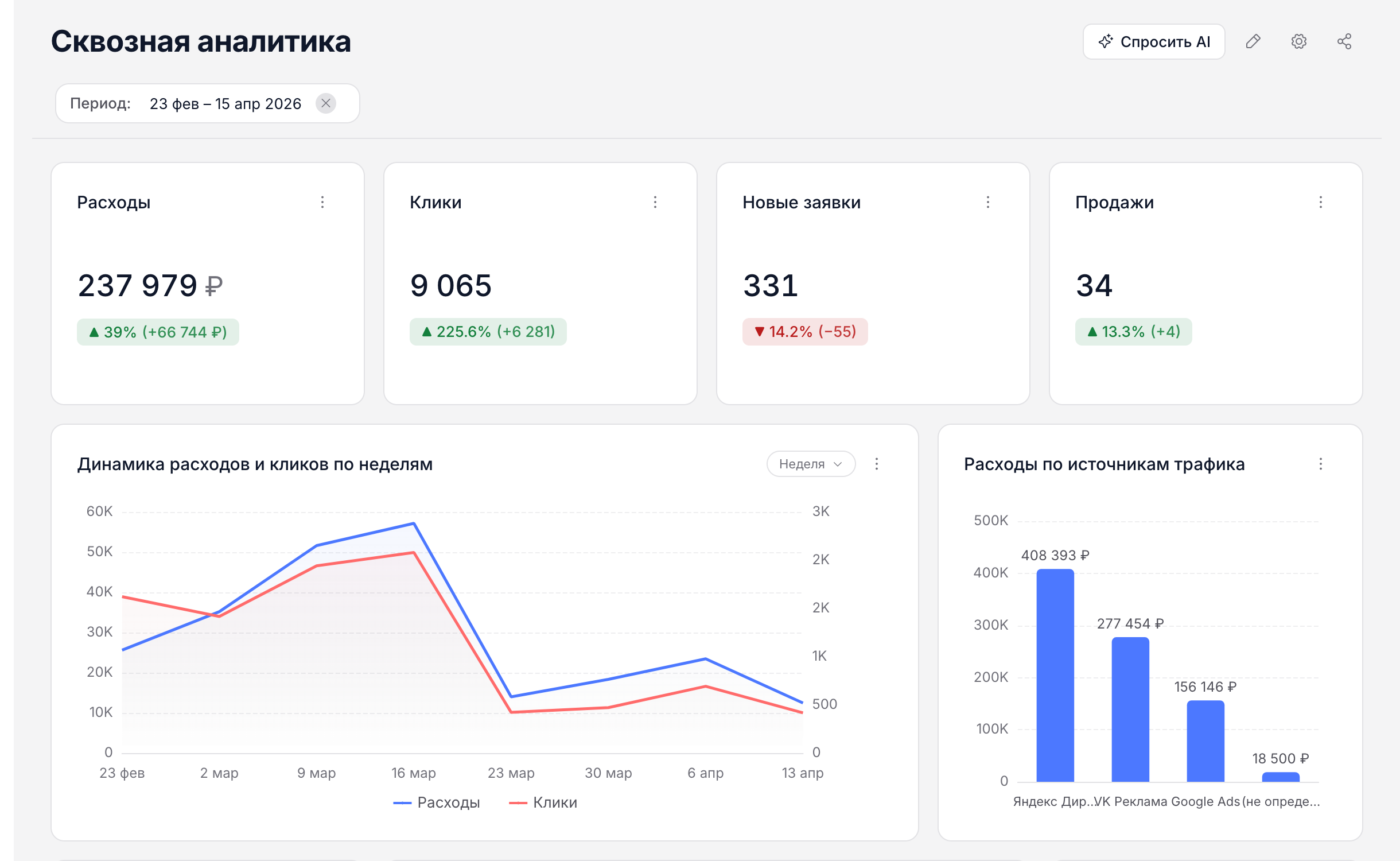
Дашборд — это набор виджетов на одном экране: графики, таблицы, индикаторы. Все они работают с одним датасетом и управляются общими фильтрами. Один дашборд = один взгляд на данные.
Шаг 1 — Создать дашборд
На странице «Отчёты» нажмите «+ Новый дашборд».
Откроется модальное окно с одним полем — «Название». Введите понятное имя: «Эффективность рекламы», «Воронка продаж», «Сводка по каналам». Нажмите «Создать» — откроется пустой дашборд.
Шаг 2 — Добавить первый виджет
На пустом дашборде нажмите «+ Добавить виджет» или кнопку в режиме редактирования.
Откроется страница создания виджета. Здесь нужно:
- Выбрать тип виджета — из 8 доступных: Индикатор, Линейная, Столбчатая, Горизонтальная, Круговая, Воронка, Таблица, Сводная таблица
- Выбрать датасет — источник данных для виджета. Если датасет ещё не создан — сначала создайте его
- Перетащить поля — в секции Значение, Ось X, Ось Y и другие (зависит от типа виджета)
- Настроить параметры — формат чисел, заголовок, агрегацию, сравнение с предыдущим периодом
Справа — живой предпросмотр: виджет строится в реальном времени по мере того как вы добавляете поля.
Нажмите «Сохранить» — виджет появится на дашборде.
Шаг 3 — Расположить виджеты
В режиме редактирования (кнопка «Редактировать» в шапке дашборда) виджеты становятся перетаскиваемыми. Вы можете:
- Менять их порядок и положение — перетащить за заголовок
- Менять размер — потянуть за правый нижний угол
- Добавить ещё виджеты через кнопку «+»
- Редактировать виджет — кнопка карандаша в его шапке
- Удалить виджет — кнопка корзины
Нажмите «Готово» (или «Сохранить раскладку») чтобы зафиксировать расположение.
Несколько дашбордов в проекте
Для разных задач удобно создать несколько дашбордов. Например:
- «Медиаэффективность» — расходы, показы, клики по каналам
- «Лиды и конверсии» — воронка, CPL, источники лидов
- «Ежемесячный отчёт» — агрегированные данные за период
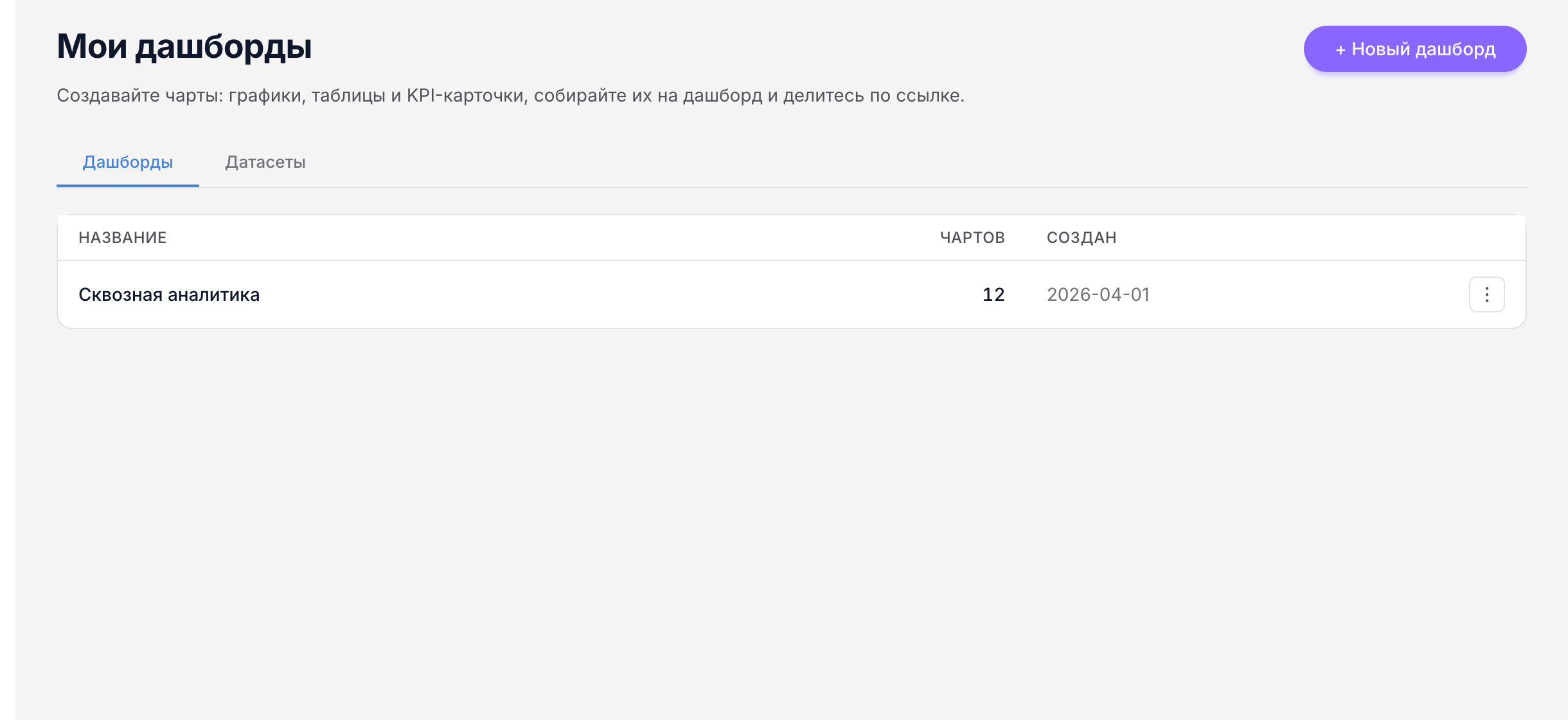
Все дашборды проекта отображаются в списке на вкладке «Дашборды». Можно переименовывать, дублировать и удалять через меню ⋮ в строке.
Что дальше
- Узнать какой виджет выбрать → Типы виджетов
- Добавить фильтры → Фильтры на дашборде
- Поделиться дашбордом → Как поделиться дашбордом