
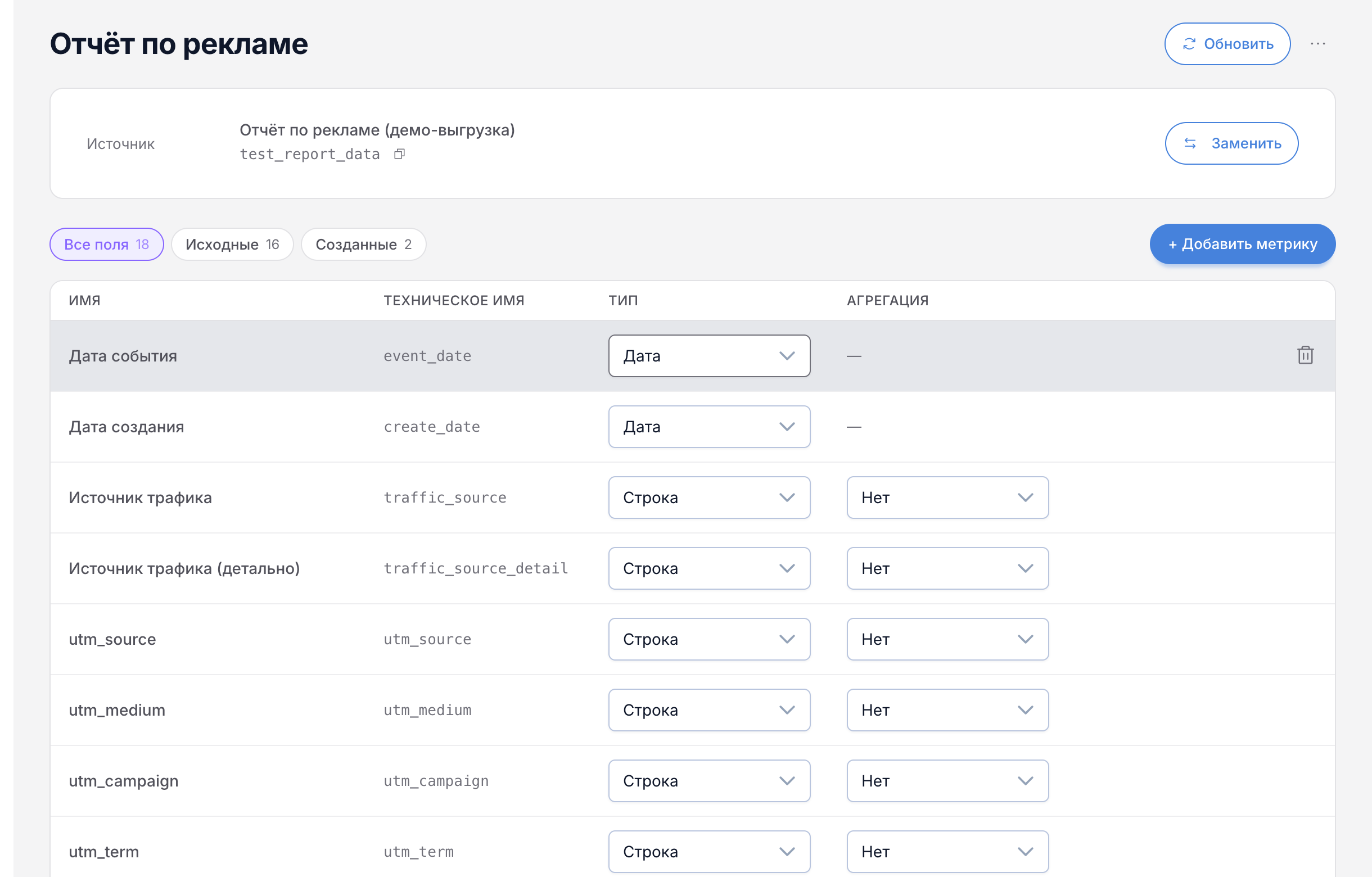
После создания датасета открывается его страница с таблицей всех полей из источника. Здесь вы решаете как каждое поле будет использоваться в дашбордах: что является измерением, а что — метрикой, как считать агрегацию и как называть поля для пользователей.
Типы полей
У каждого поля есть Тип — он определяет роль поля в виджете.
Измерение — это категория или разрез: дата, канал, кампания, источник, статус. Измерения отвечают на вопрос «по чему делить». В виджете они обычно попадают в ось X или строки таблицы.
Метрика — это число, которое считается: расходы, клики, конверсии, ROAS. Метрики отвечают на вопрос «что показывать». В виджете они попадают в ось Y или столбцы с числами.
Тип меняется прямо в строке — нажмите на него и выберите нужный из выпадающего списка.
Агрегация
Для полей с типом «Метрика» нужно указать агрегацию — как складывать числа из разных строк таблицы в одно итоговое значение:
- Сумма — суммирует все значения. Подходит для расходов, кликов, показов
- Среднее — среднее арифметическое. Подходит для CTR, CPC, средних чеков
- Количество — считает количество строк. Подходит для числа заявок, сессий
- Максимум / Минимум — крайние значения
Важно
Если агрегация выбрана неверно — цифры на дашборде будут неправильными. Например, CTR нельзя суммировать — его нужно усреднять.
Переименование полей
Технические имена полей из хранилища часто выглядят неудобно: cost, utm_source, campaign_name. Вы можете задать понятное название — оно будет отображаться в интерфейсе при построении виджетов.
Кликните на имя поля в таблице — оно станет редактируемым. Введите новое название и нажмите Enter или кликните в сторону. Техническое имя (в правом столбце) при этом не меняется — оно нужно для SQL.
Вычисляемые метрики
Нажмите «+ Добавить метрику» чтобы создать поле по формуле на основе других полей датасета.
Примеры вычисляемых метрик:
- ROAS = Выручка / Расходы
- CPL = Расходы / Количество лидов
- Конверсия = Лиды / Клики × 100
Вычисляемые поля отмечены иконкой ƒ в таблице. Кликните по названию вычисляемого поля — откроется редактор формулы.
Если формула использует поле которое было удалено из источника — она отметится как сломанная. Это не блокирует сохранение датасета, но виджет с такой метрикой не будет отображаться корректно.
Сохранение изменений
Все правки накапливаются — изменения не сохраняются сразу при каждом клике. Когда у вас есть несохранённые правки, над таблицей появляется строка с количеством изменений и двумя кнопками: «Сохранить» и «Отменить».
Нажмите «Сохранить» когда готовы применить все изменения. Если уйти со страницы без сохранения — браузер покажет предупреждение.
Фильтры датасета
На странице датасета можно задать постоянные фильтры — они будут применяться ко всем виджетам на основе этого датасета. Например: только данные по конкретному региону, или только активные кампании.
Это полезно когда один источник содержит данные нескольких клиентов или проектов, и для каждого нужен отдельный датасет с разными фильтрами.
Что дальше
- Создать дашборд на основе настроенного датасета → Как создать дашборд
- Посмотреть какие типы виджетов доступны → Типы виджетов