
Как передавать сделки из Simla в Google Analytics 4*.
Примечание
После подключения «получателя данных» («куда» будут передаваться данные) будет доступно подключение к CRM.
1. Выберите Simla в списке других источников данных («откуда отправлять данные»).
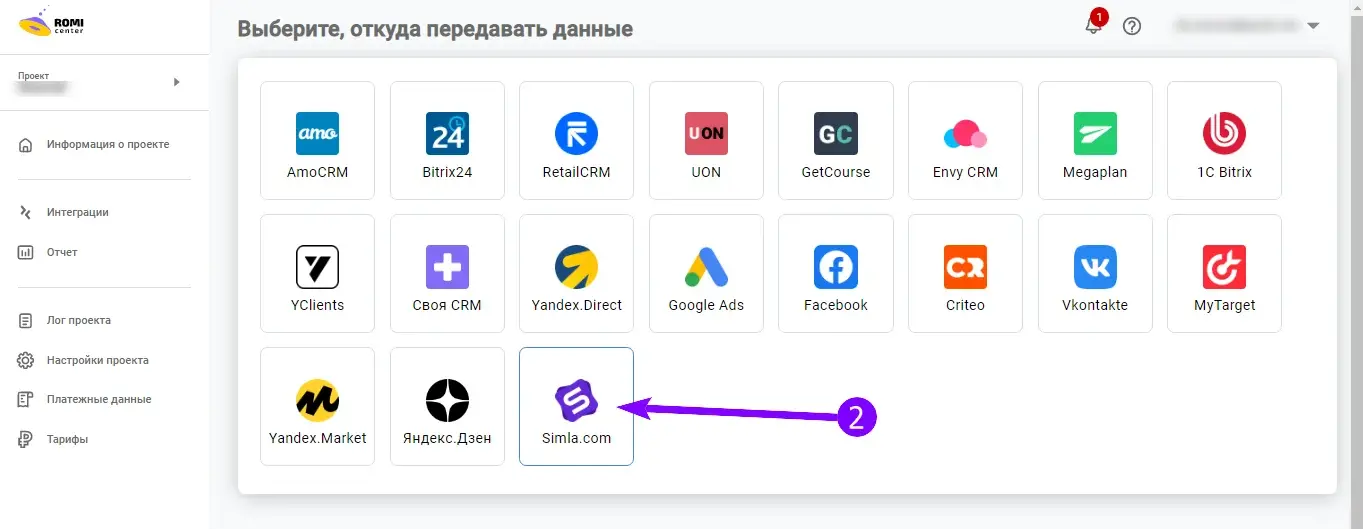
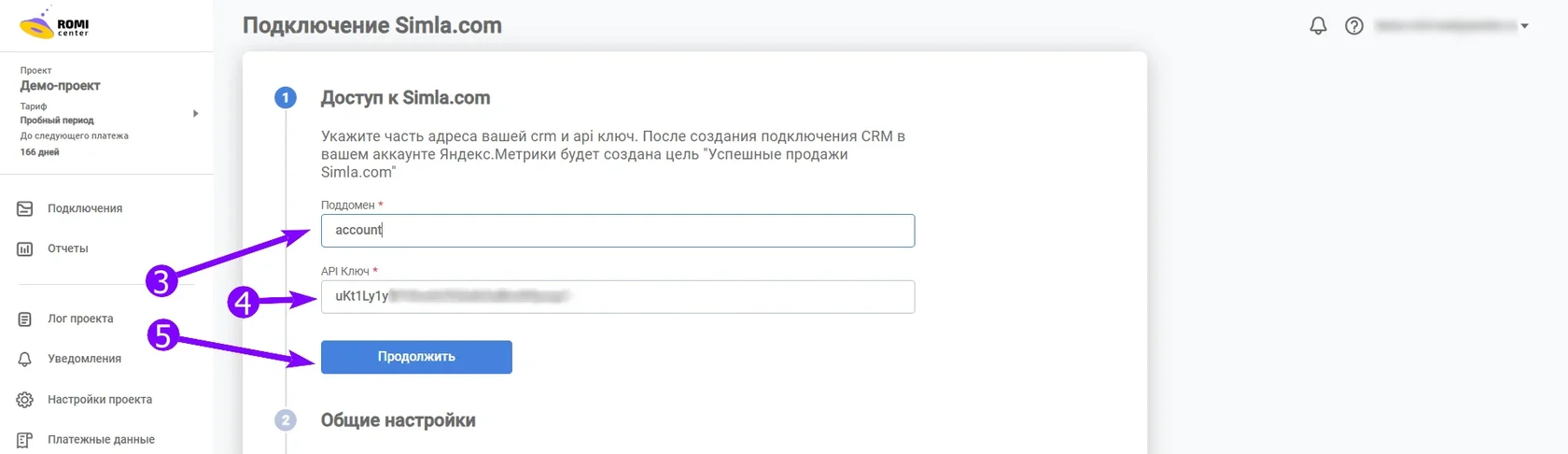
2. Далее нужно указать Поддомен и API ключ.
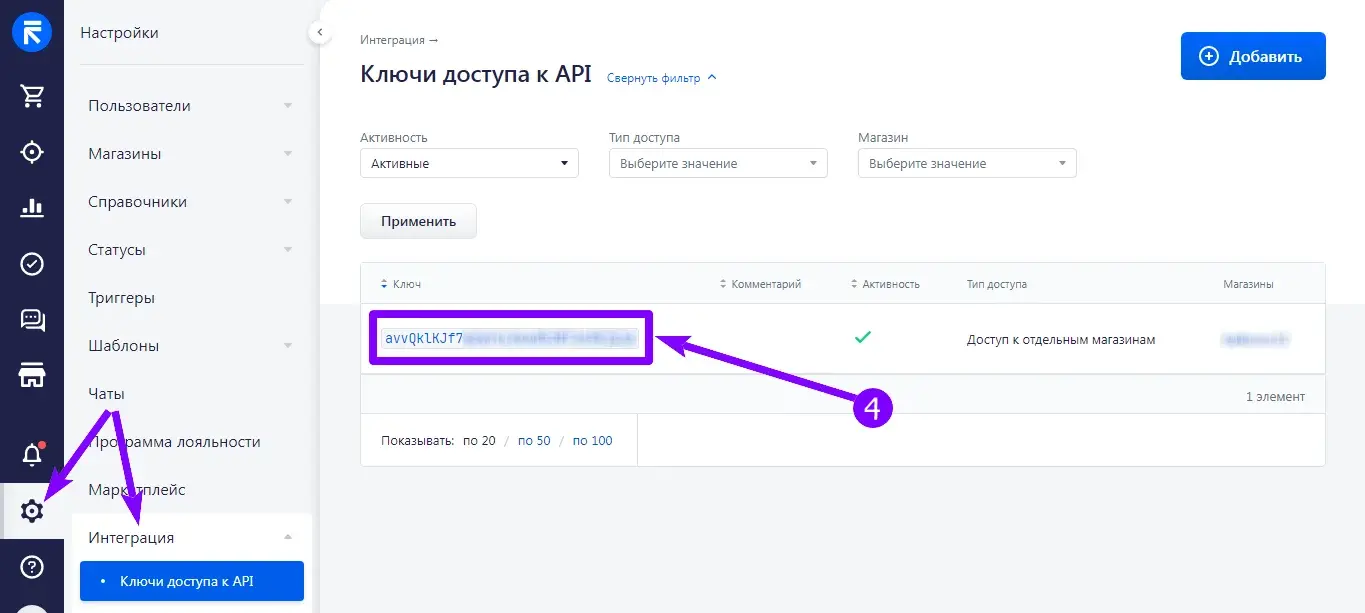
2.1 Для этого перейдите в свой аккаунт Simla.
Пример ввода поддомена. Допустим, адрес вашего аккаунта выглядит так: https://account.simla.com/. Введите поддомен в формате: account

2.2 Скопируйте название вашего поддомена в аккаунте Simla и вставьте его в кабинете ROMI center.
2.3 Вернитесь в свой аккаунт Simla. Откройте раздел Настройки > Интеграция и скопируйте API ключ. Затем вернитесь в ROMI center и вставьте его. Далее нажмите кнопку «Продолжить».
2.4 Нажмите кнопку «Продолжить».
3. Выполните общие настройки.
3.1 Выберите поле в CRM, в котором хранится Google Client ID.
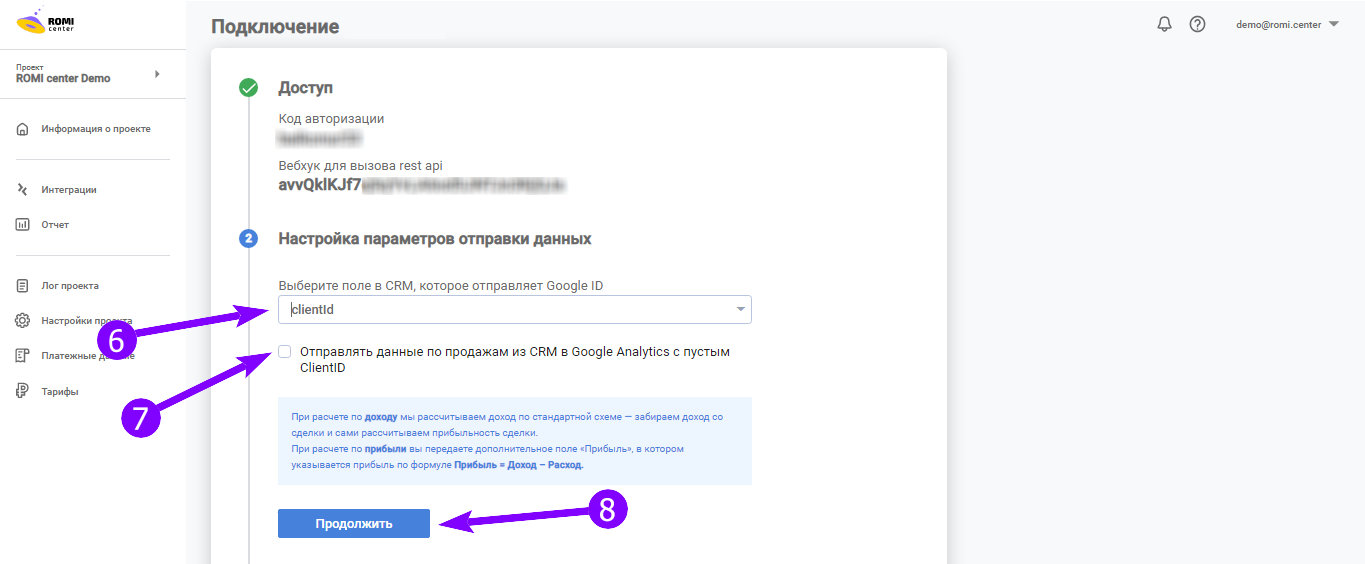
Инструкция по получению и передаче Google и Yandex Client ID
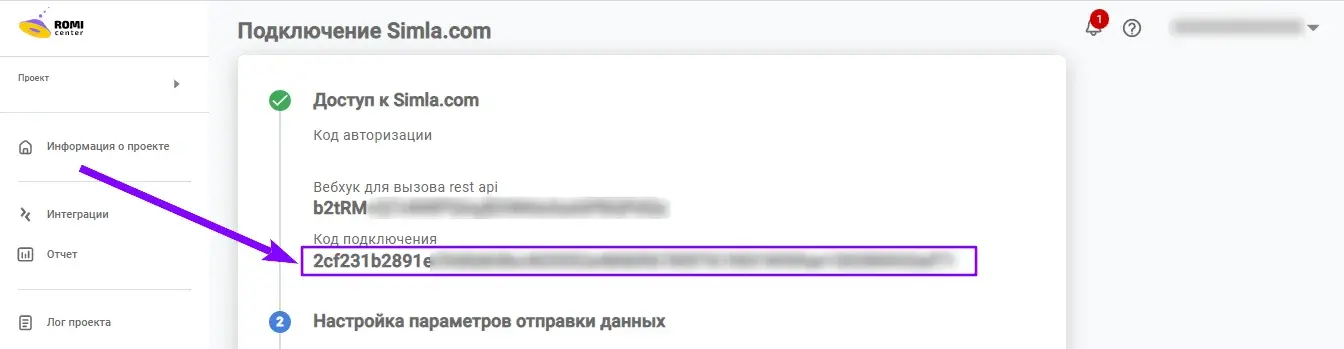
3.2 Скопируйте «Код подключения» он понадобится при настройках «Триггера» в кабинете Simla.
4. Выберите статус в CRM, который хотите отправлять в Google Analytics.
5. Нажмите кнопку «Закончить настройку».
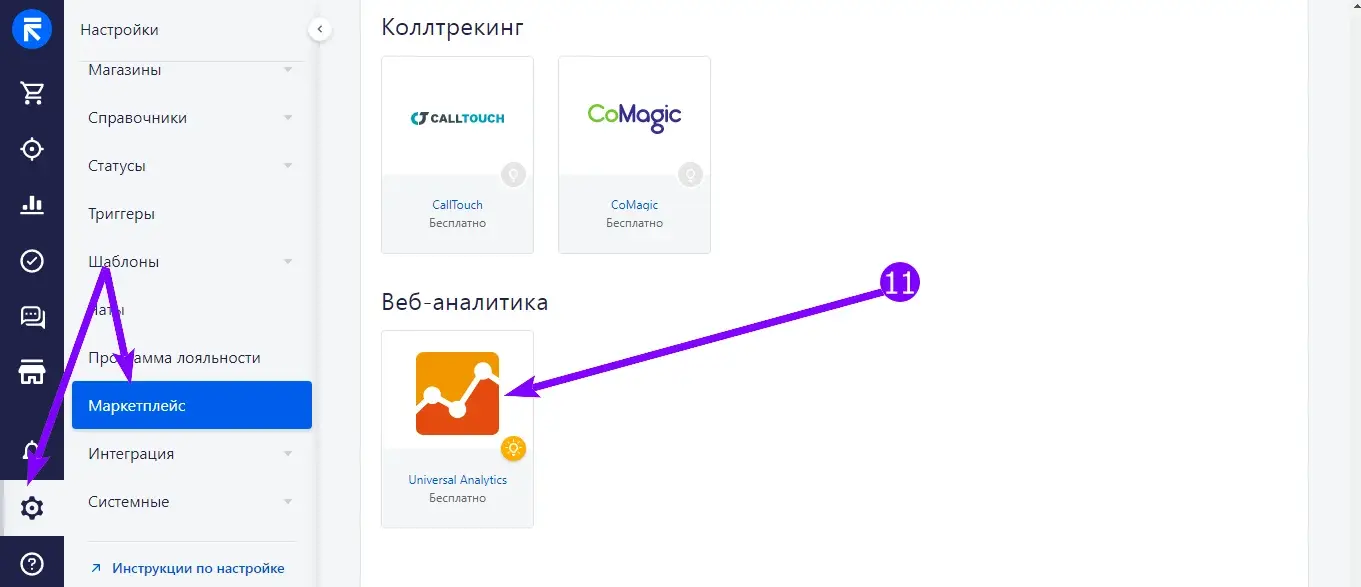
6. Войдите в личный кабинет Simla, откройте раздел Настройки → Маркетплейс и подключите Universal Analytics.
6.1 В разделе Общие настройки укажите «Идентификатор представления» и «Идентификатор отслеживания» Google Analytics. Нажмите кнопку «Сохранить».
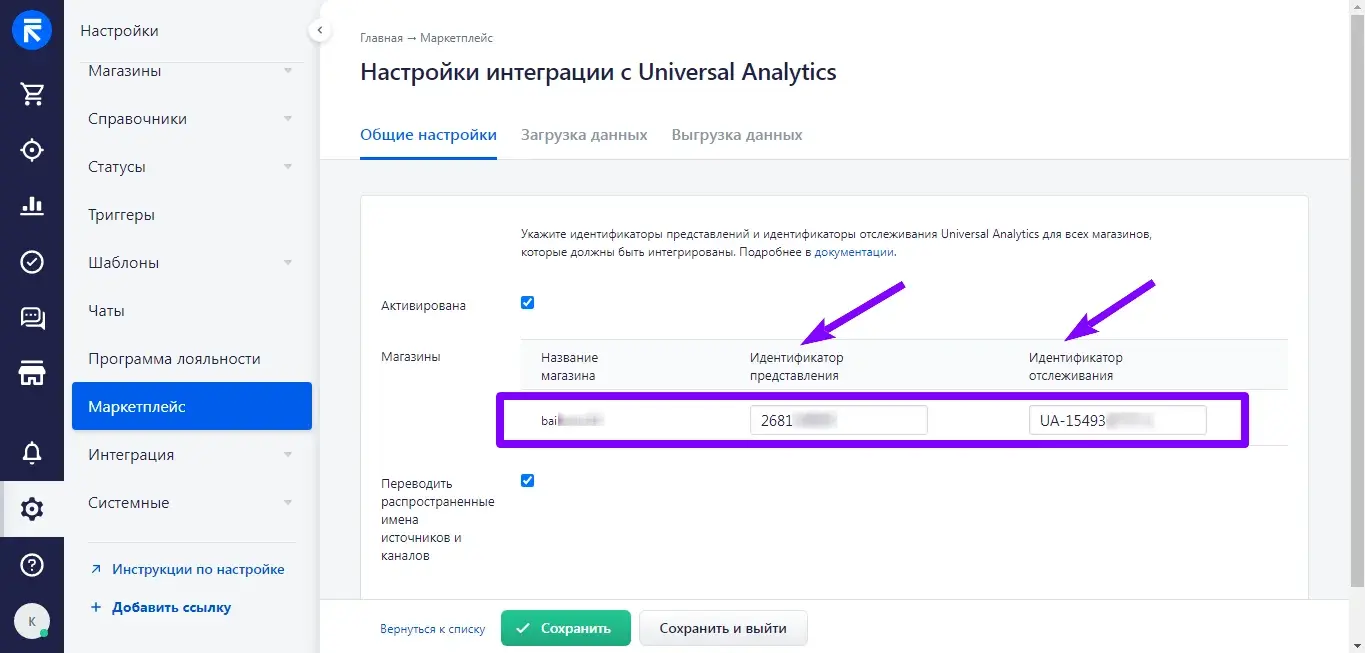
6.2 Чтобы найти «Идентификатор представления», откройте Google Analytics → Администратор → Настройки представления. Скопируйте идентификатор представления и вставьте в кабинете Simla (как на скриншоте).

6.3 Идентификатор отслеживания находится также в Google Analytics → Администратор → Настройки ресурса. Скопируйте идентификатор отслеживания и вставьте в кабинете Simla (как на скриншоте). Нажмите кнопку «Сохранить».

7. Откройте раздел Маркетплейс → Загрузка данных.
7.1 Скопируйте ссылку и добавьте ее в аккаунт Google Analytics как нового Пользователя.
7.2 В поле «Связывание заказов» выберите значение «по транзакциям».
7.3 В поле «Связывать транзакции» выберите значение «номер заказа».
7.4 В поле «Запаздывание данных» выберите значение «24 часа». Если у вас интернет-магазин с большой посещаемостью, то мы рекомендуем выбрать значение «2 дня».
7.5 Нажмите кнопку «Сохранить».
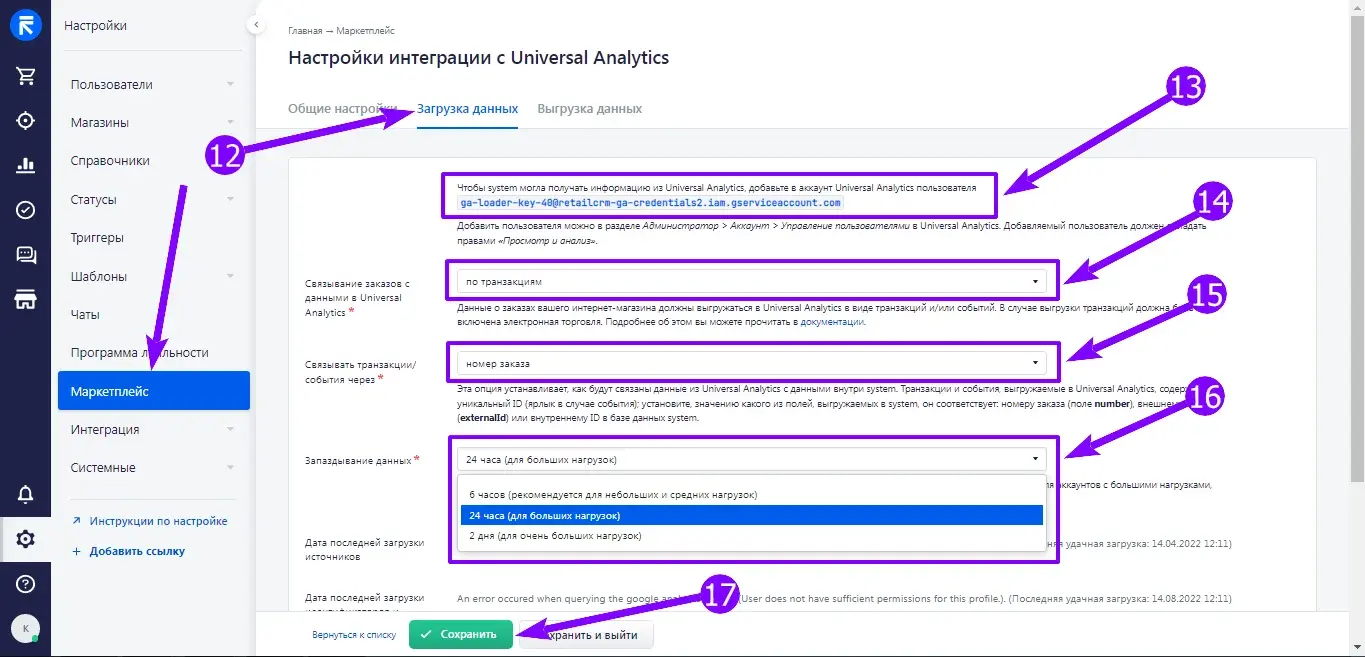
8. Добавить пользователя можно в разделе Администратор → Аккаунт → Управление пользователями в Universal Analytics. Добавляемый пользователь должен обладать правами «Читатель».

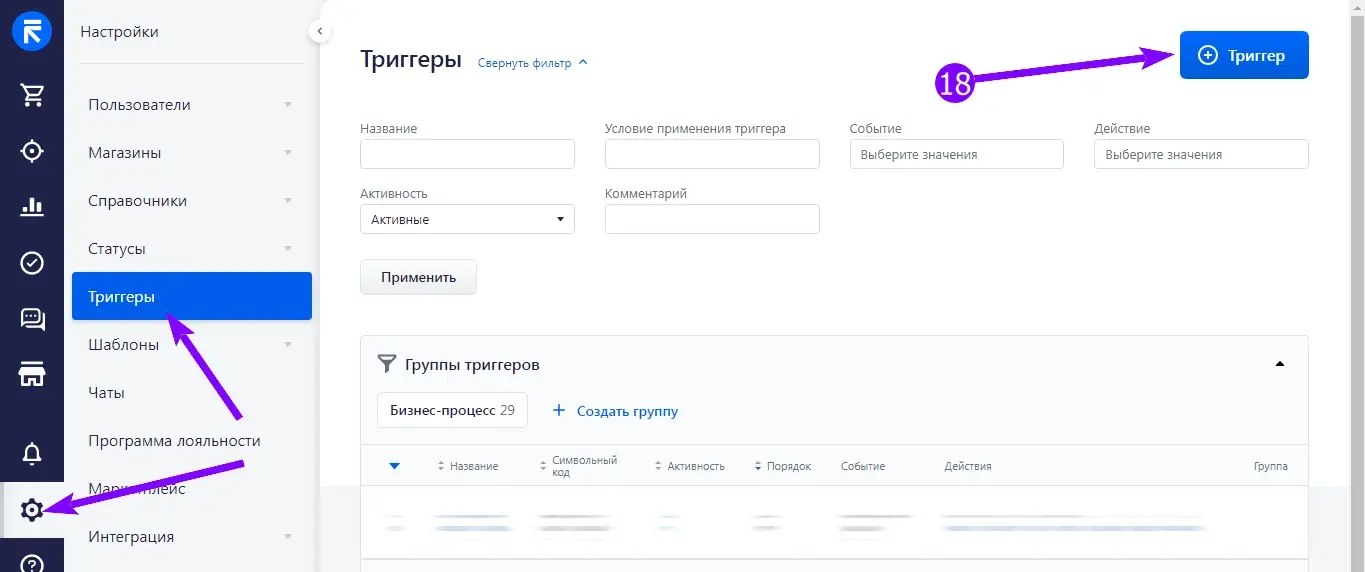
9. Перейдите в раздел Настройки → Триггеры. Нажмите кнопку «+ Триггер».
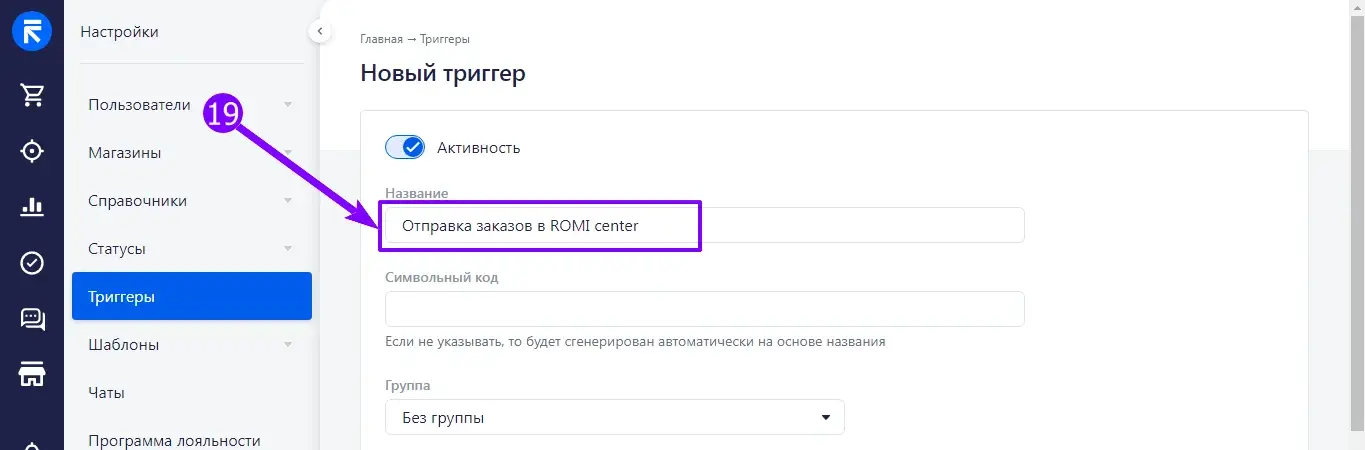
9.1 В поле «Название» напишите: Отправка заказов в ROMI center.
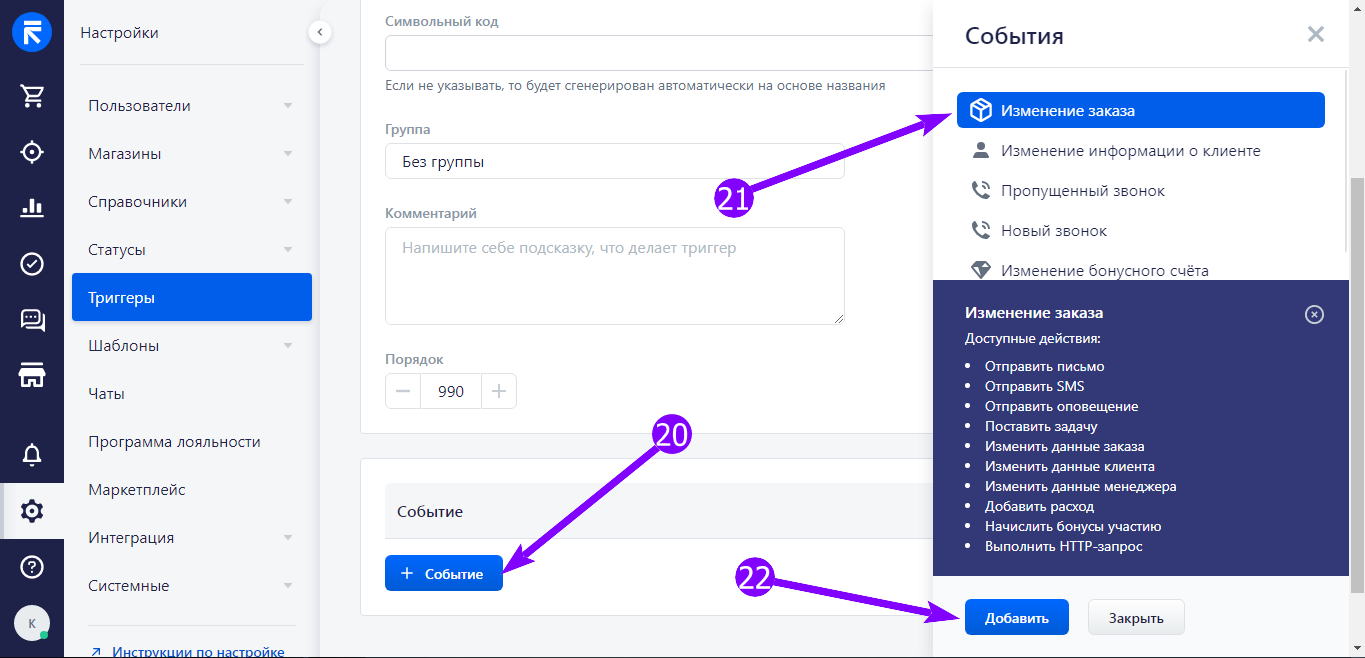
9.2 Ниже в блоке «Событие» нажмите кнопку «+ Событие».
9.3 В всплывающем окне выберите «Изменение заказа».
9.4 Нажмите кнопку «Добавить».
9.5 Ниже в блоке «Событие» нажмите кнопку «+ Условие».
9.6 Во всплывающем окне выберите «Новый заказ».
9.7 Нажмите еще раз кнопку «+ Условие» и выберите «Изменение статуса заказа».
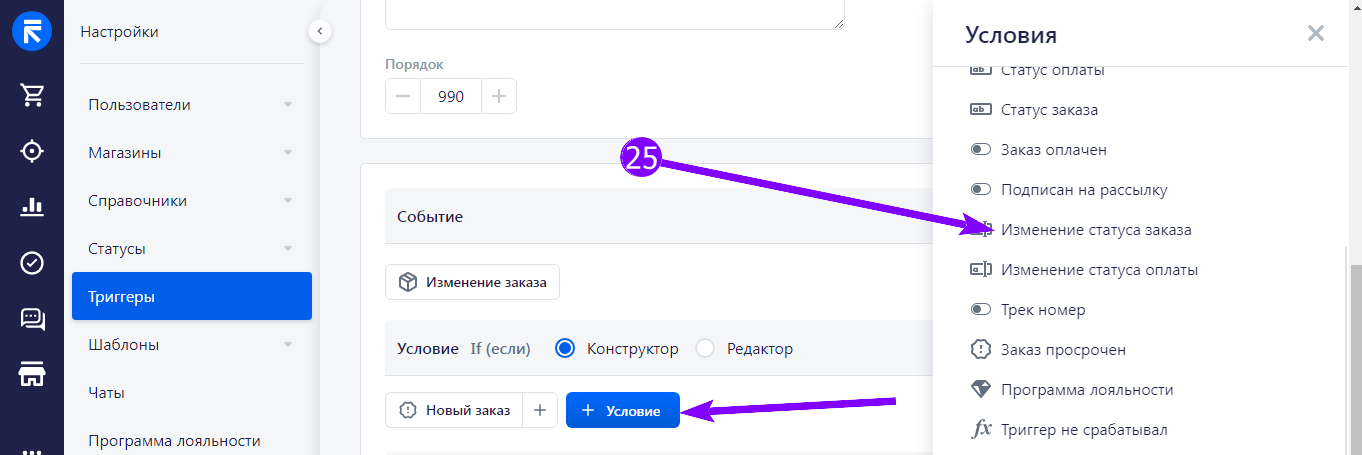
9.8 В новом окне, в блоке «Начальное значение» выберите «Любой», в блоке «Новое значение» выберите «Любой» и нажмите кнопку «Сохранить».
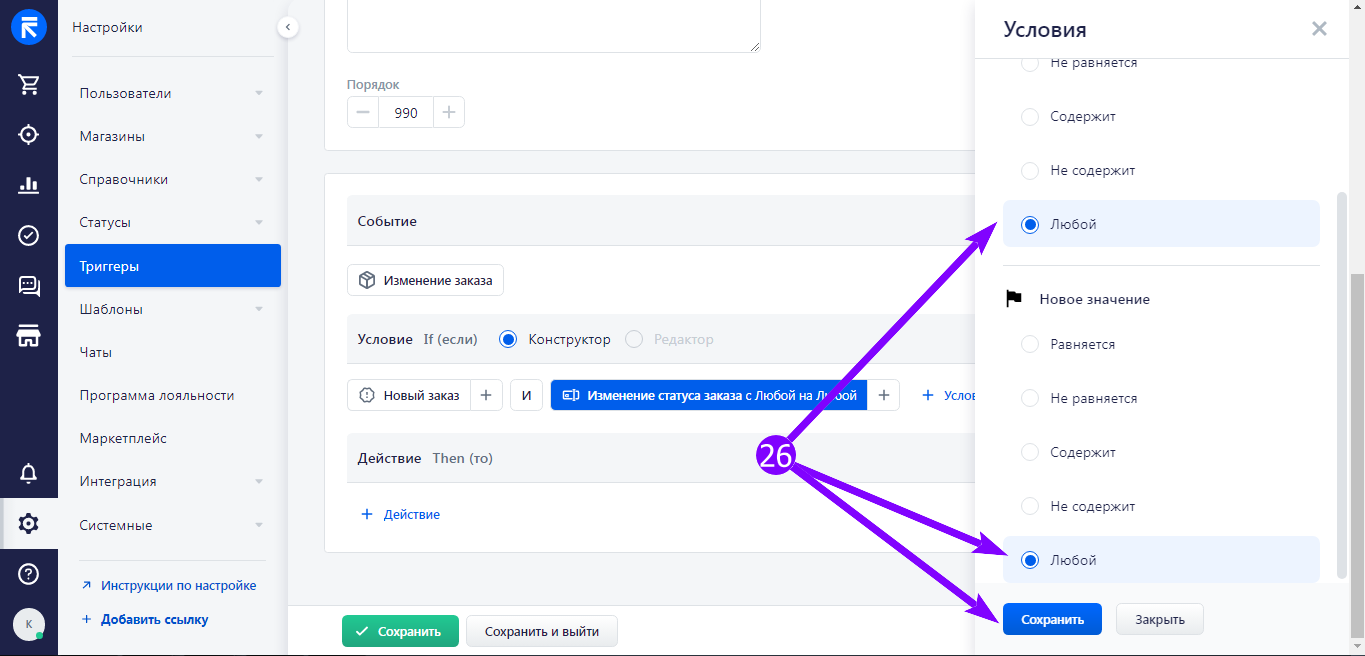
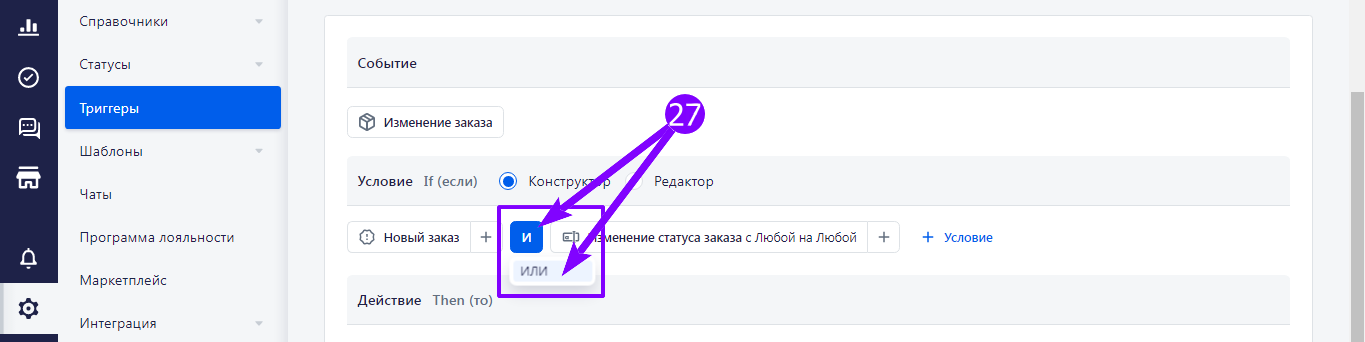
9.9 Значение «И» замените на «ИЛИ».
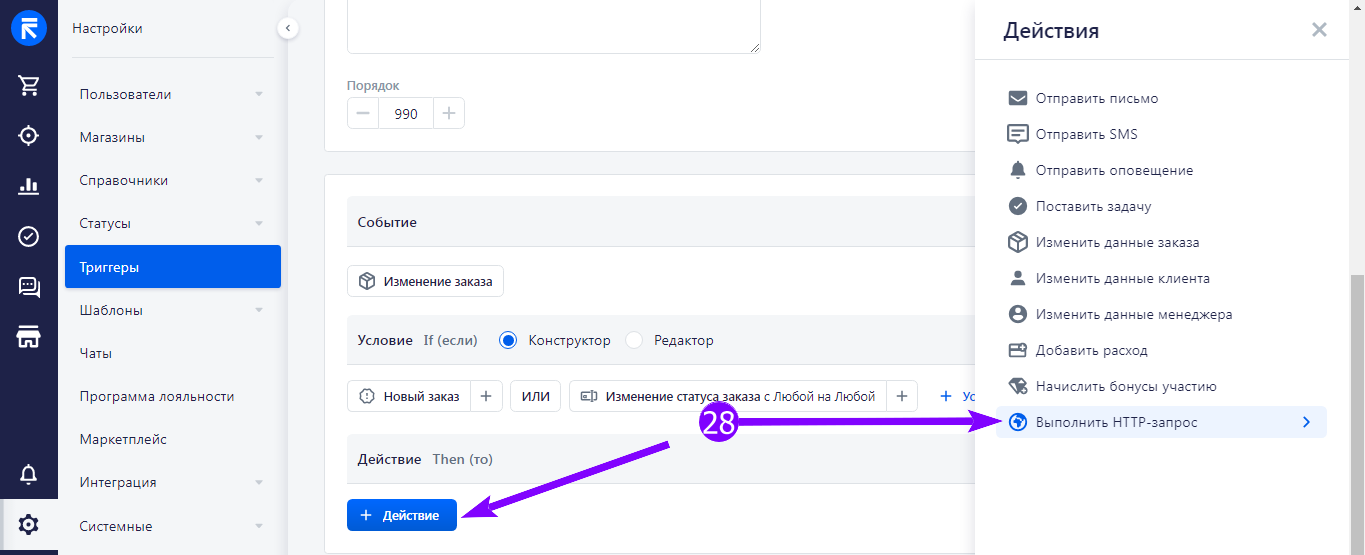
9.10 Ниже в блоке «Действие» нажмите кнопку «+ Действие». Во всплывающем окне выберите «Выполнить HTT-запрос».
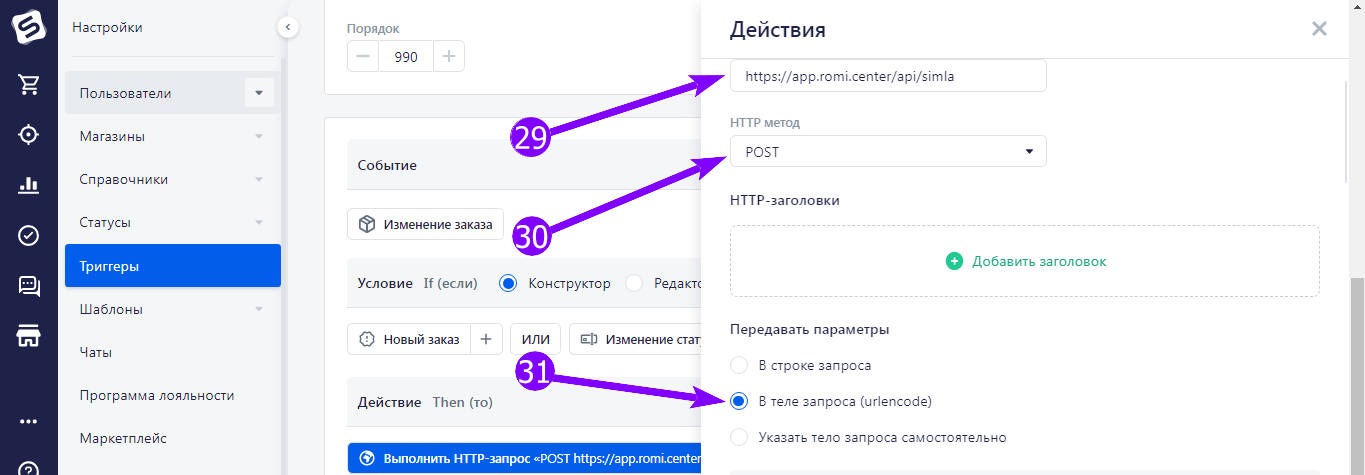
9.11 В строке «Адрес» вставьте ссылку: https://app.romi.center/api/simla
9.12 В строке «HTTP метод» выберите POST.
9.13 В блоке «Передавать параметры» выберите «В теле запроса».
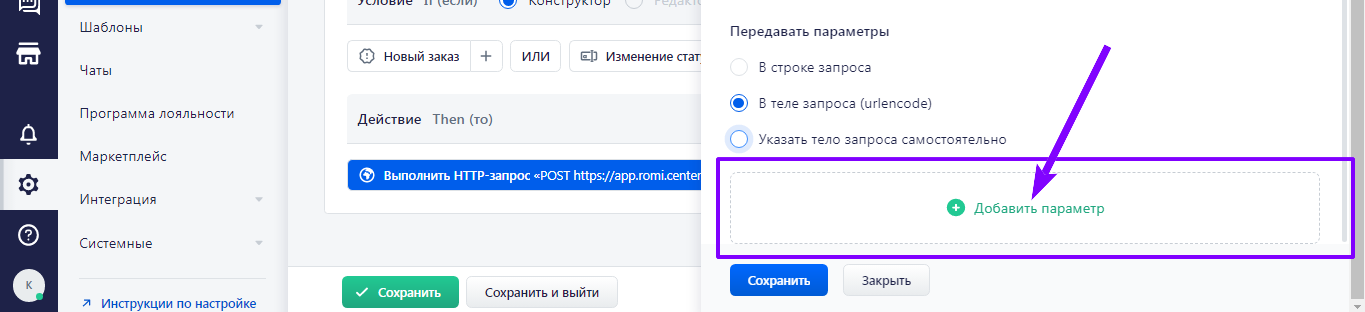
9.14 В блоке «Передавать параметры» нажмите «+ Добавить параметр».
9.15 Теперь нужно создать 5 «Параметров», у каждого параметра есть свое «Значение».
| Параметр | Значение |
|---|---|
| orderTotalSumm | {{ order.TotalSumm }} |
| orderStatusCode | {{ order.status.code }} |
| clientId | {{ order.clientId.clientId }} |
| code | Вставьте код полученный в кабинете ROMI center при подключение Simla. Это уникальный код сгенерированный для вас. |
| Пример кода: 10220dd98acc83b4f16135bed0dcea2435000eed9d8eb11d3d87218cc0033ew | |
| orderId | {{ order.id }} |
Примечание
Сохраняйте регистр и не добавляйте пробелов в конце параметра и значения.
Пример создания «Параметров»:
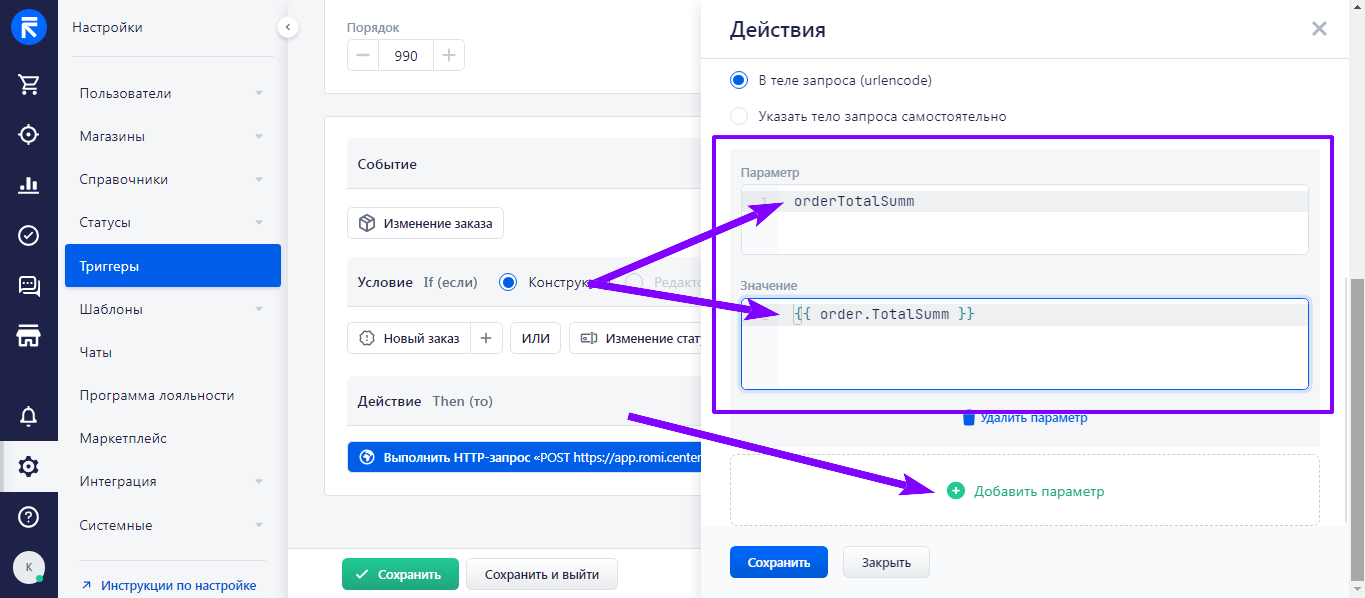
9.16 После создания всех параметров нажмите кнопку «Сохранить» и в следующем окне «Сохранить и выйти».